
![Comment obtenir de l'aide dans Windows 11 (10 façons) [ Solved ]](https://r3v-laser.fr/wp-content/uploads/2025/07/gethelpinwindows11cover-1024x576.png "Comment obtenir de l'aide dans Windows 11 (10 façons) [ Solved ]")
Courir des problèmes sur Windows 11 ne serait pas rare.

Il s'agit de la dernière offre de Microsoft, qui a plusieurs changements back-end ainsi que certaines modifications de la façon dont les choses fonctionnent sur le système d'exploitation.
Vous pouvez obtenir de l'aide dans Windows 11 en utilisant le mécanisme intégré et d'autres avenues en place pour obtenir des problèmes de support et / ou de dépannage avec le PC.
Il existe de nombreuses raisons pour lesquelles vous pouvez faire face à n'importe quel problème sur Windows 11 Le plus courant étant une mise à jour Windows défectueuse, car Microsoft continue d'ajouter de nouvelles fonctionnalités et corrections de bogues qui peuvent provoquer un conflit avec le matériel et les logiciels sur votre appareil.
Les problèmes peuvent être liés à un écran bleu de décès, de matériel ou de logiciels liés à l'audio, au Wi-Fi ou à Windows devenant lents ou encombrés.
Vous pouvez commencer par utiliser les outils intégrés pour le dépannage avant de passer au support client.
Comment obtenir de l'aide dans Windows 11
Apprenez à résoudre vos problèmes Windows avec le support embarqué en utilisant les façons suivantes que nous avons rassemblées auprès de l'équipe de support Microsoft, différents forums d'aide, le chat des communautés et le support sur appel.
1. Frappez le F1 pour l'aide en ligne
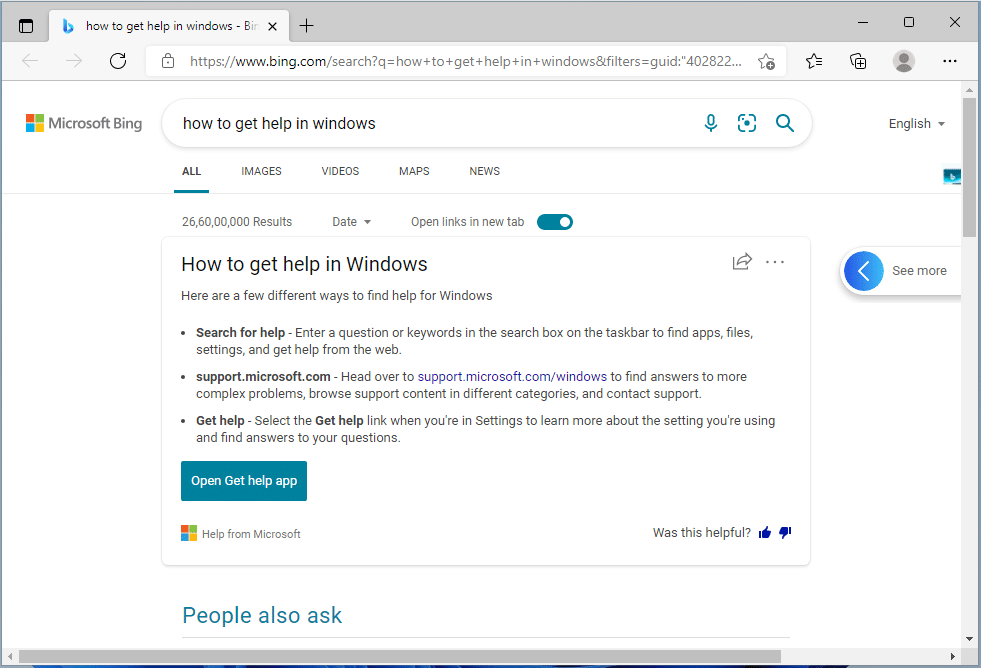
Le moyen plus facile de demander de l'aide dans Windows 11 est d'appuyer sur une touche. Cliquez n'importe où sur le bureau et appuyez sur la touche F1 de votre clavier. Il lancera le navigateur par défaut avec des résultats en ligne pour obtenir de l'aide sur Windows 11.
Naturellement, le premier résultat suggère d'ouvrir l'aide. Les solutions suivantes concerneront la section de support Microsoft sur leur site Web.
Cela fonctionne pour la plupart des applications et des outils disponibles avec Windows 11. Certaines applications tierces prennent également en charge les fonctionnalités.
Également lire– Comment déplacer la tâche dans Windows 11
2. Essayez le dépanneur Windows
Le dépanneur intégré s'est amélioré par rapport aux différentes versions Windows. Il est devenu plus convivial et pratique à utiliser. La même chose a été proposée sur Windows 11.
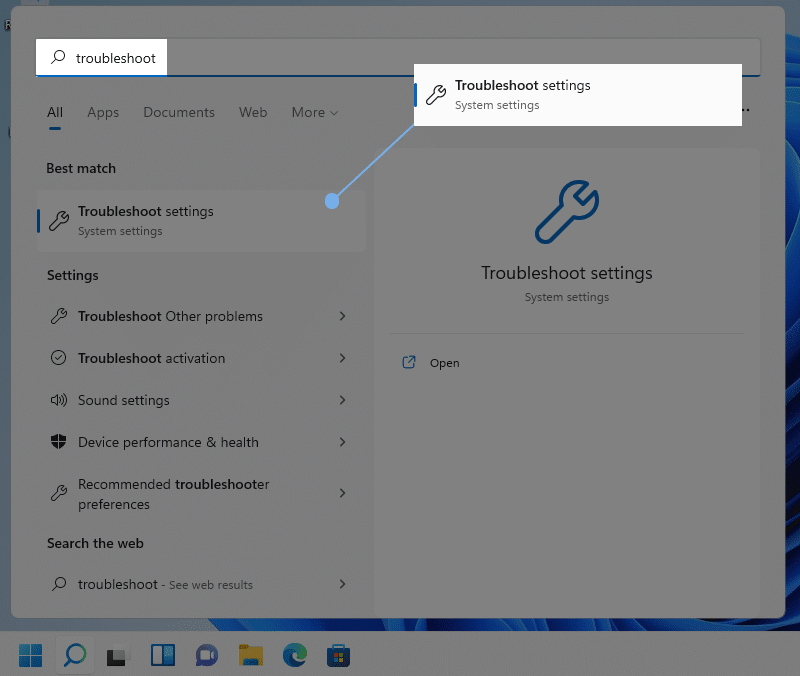
1. Dirigez-vous vers Menu de démarrage et rechercher Dépannage. Sélectionnez l'option First Paramètres qui apparaît. Vous pouvez également cliquer sur la tuile du résultat à droite.
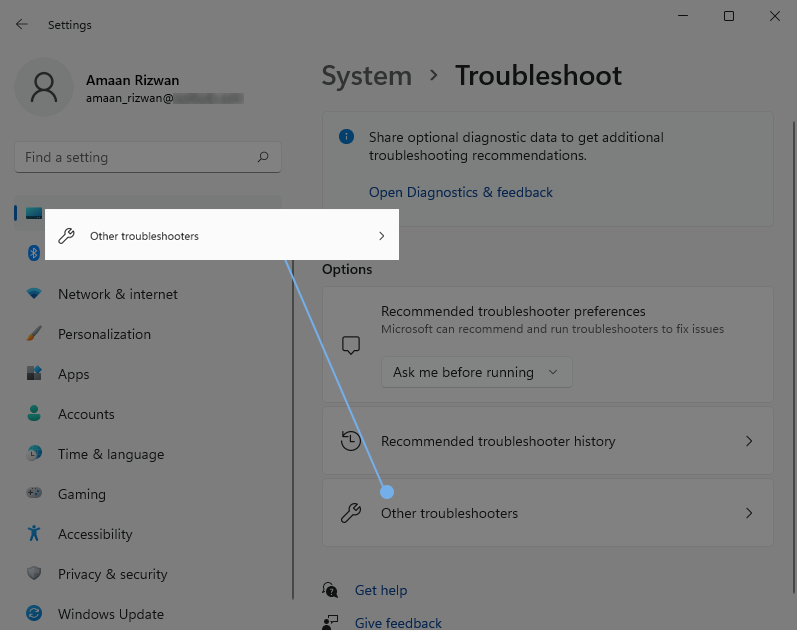
2. Dans l'assistant de dépannage, dirigez-vous vers le Autres dépanneurs de Options section.
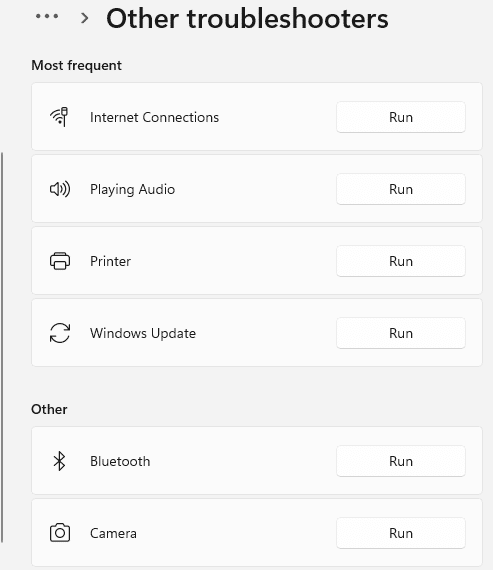
3. Ici, vous trouverez une liste de plus d'une douzaine de dépanneurs pour différents problèmes pour obtenir de l'aide sur Windows 11. Choisissez celui qui est lié à votre problème.
3. Obtenez l'application d'aide dans Windows 11
Microsoft a apporté cette fonctionnalité à partir de Windows 10. Nous en avons parlé dans notre autre article Comment obtenir de l'aide dans Windows 10 aussi.
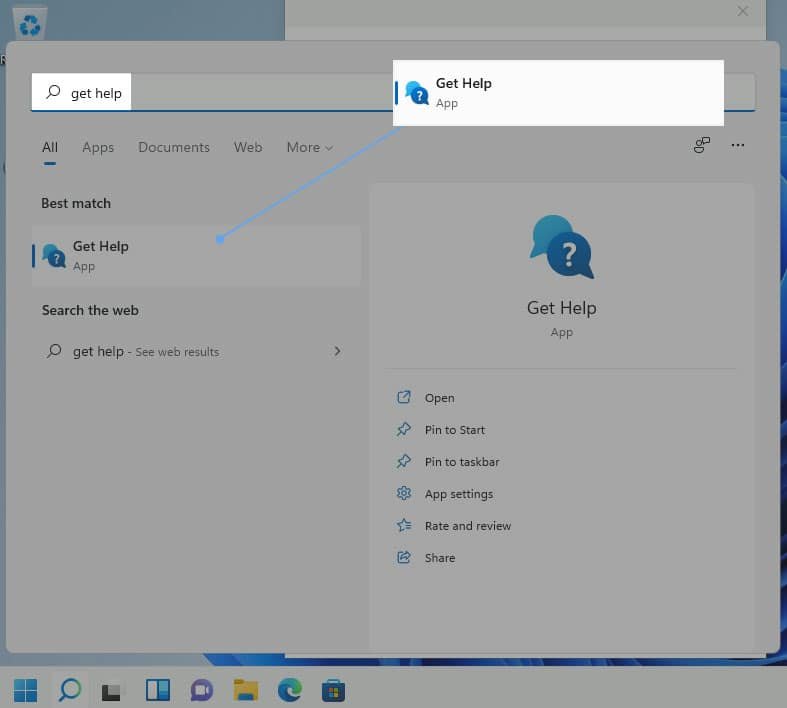
1. Dirigez-vous vers le menu de démarrage et recherchez de l'aide. Cliquez sur l'application qui dit Obtenir de l'aide qui lancera l'assistant.
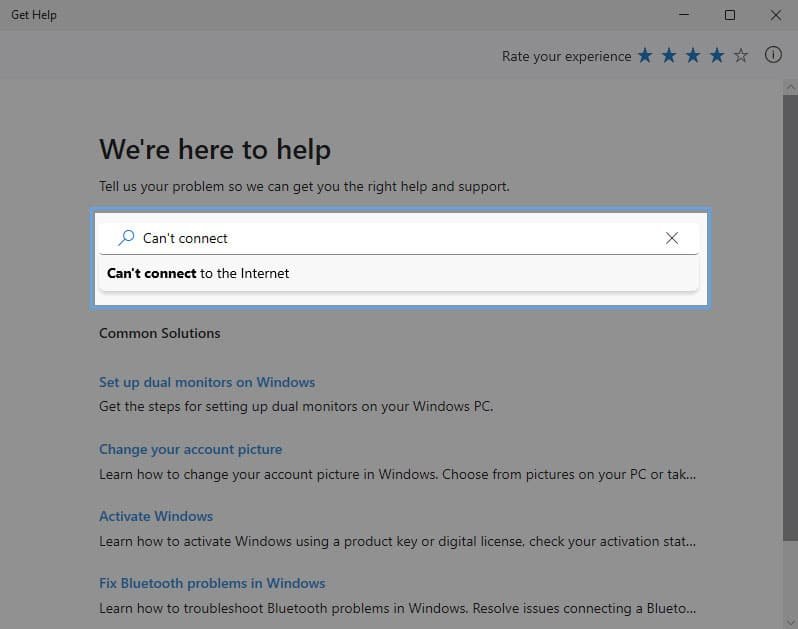
2. Tapez vos problèmes dans la barre de recherche, et cela suggérera des articles de ses connaissances pour vous aider dans la barre automatique. Vous pouvez les sélectionner ou continuer à la recherche standard pour explorer les articles de support dans le résultat.
Avec un mémoire de la solution, il y aura un lien vers l'article détaillé sur le site Web d'assistance Microsoft, auquel vous pouvez accéder à partir du pied de page.
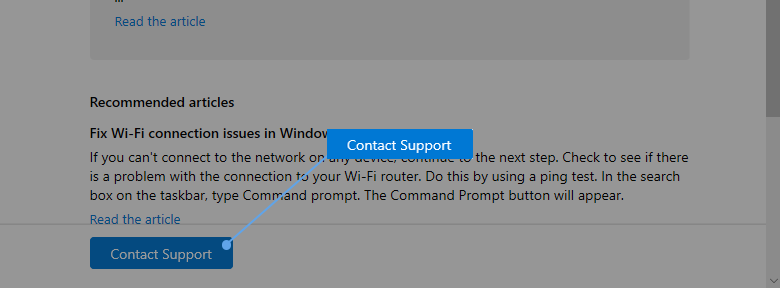
Lorsque vous n'êtes pas satisfait des articles de support pour Windows 11, parlez directement à l'assistance de contact.
Assurez-vous d'être connecté à votre compte Microsoft pour continuer. Il vous dirigera vers un agent de chat en direct après avoir sélectionné le produit Fenêtres, et la catégorie en tant qu'accessoires Microsoft (sélectionner les autres sera également bien)
4 Exécuter le vérificateur des fichiers système
Si votre Windows 11 agit bizarre à l'improviste, il y a une raison derrière elle. Vos fichiers système peuvent être corrompus en raison de virus dans le passé ou un certain niveau de défaillance matérielle.
Mais vous n'avez pas à vous inquiéter car Windows a un outil intégré pour tout remettre à la normale.
Leur outil SFC analyse tous vos fichiers système qui sont essentiels pour votre système d'exploitation et répare les pièces endommagées. Voici comment vous pouvez le faire.
1. Dirigez-vous vers la recherche et tapez le menu Démarrer CMD ou invite de commande. Puis sélectionner exécuter en tant qu'administrateur dans le menu avec le menu à droite de l'invite de commande dans le résultat.
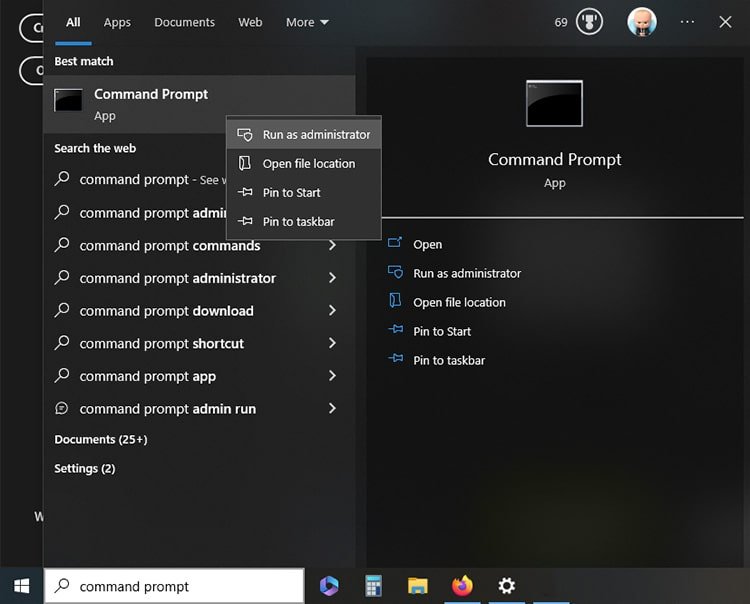
L'exécution d'une application en tant qu'administrateur accorde le droit d'apporter des modifications aux fichiers système, ce qui serait nécessaire ici.
2. Maintenant, exécutez l'outil DISM pour collecter tous les fichiers disponibles à partir des mises à jour Windows en attente, quand et si disponible.
Tapez la commande suivante et appuyez sur ENTRER Pour démarrer le processus.
| Dism.exe / en ligne / Cleanup-Image / RestoreHealth |
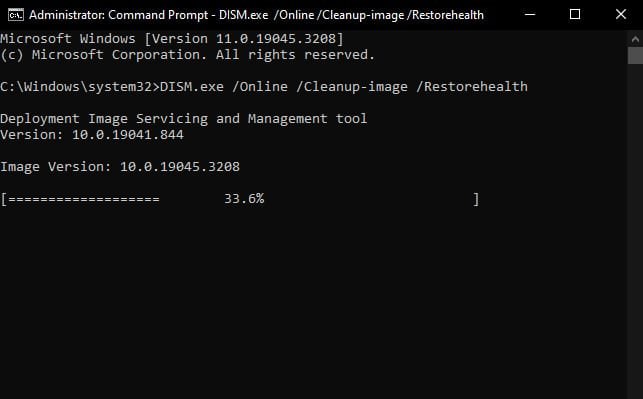
Maintenant, asseyez-vous et attendez quelques minutes pour que le processus soit terminé. Une fois cela fait, dirigez-vous vers l'étape suivante dans la même fenêtre d'invite de commande.
3. Après cela, exécutons maintenant l'outil SFC en collant la commande suivante et en appuyant sur ENTRER.
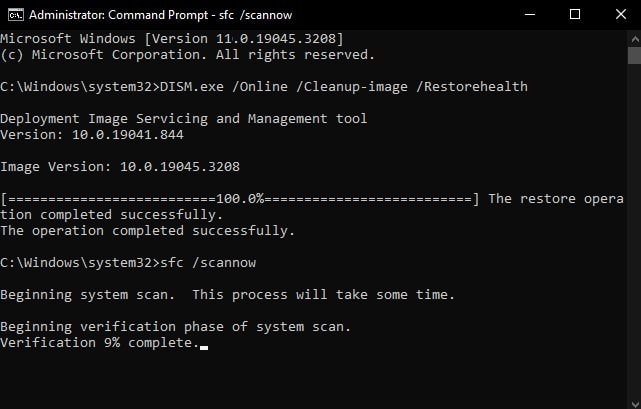 Tout comme DISM, donnez-lui un peu de temps car l'outil SFC scanne l'ensemble des fichiers système qui entrent dans plusieurs gigaoctets.
4. Une fois Le processus est terminé, il s'affiche «La protection des ressources Windows n'a trouvé aucune violation d'intégrité«Si cela n'a trouvé aucune erreur.
D'un autre côté, lorsque l'outil SFC a trouvé des erreurs, cela apparaîtra «La protection des ressources Windows a trouvé des fichiers corrompus et les a réparés avec succès. «
5. Redémarrez votre ordinateur et observez si vos problèmes sont toujours là.
En un mot, cela résoudra tous vos problèmes de système. Donc, si votre problème persiste, vous pouvez passer à la solution suivante.
5. Demandez dans la prise en charge de Microsoft
Site Web d'assistance de Microsoft Les maisons soutiennent les articles pour chaque produit qu'ils proposent. Vous pouvez utiliser la barre de recherche pour taper votre problème et obtenir des articles de support pertinents pour aider à résoudre le problème à portée de main.
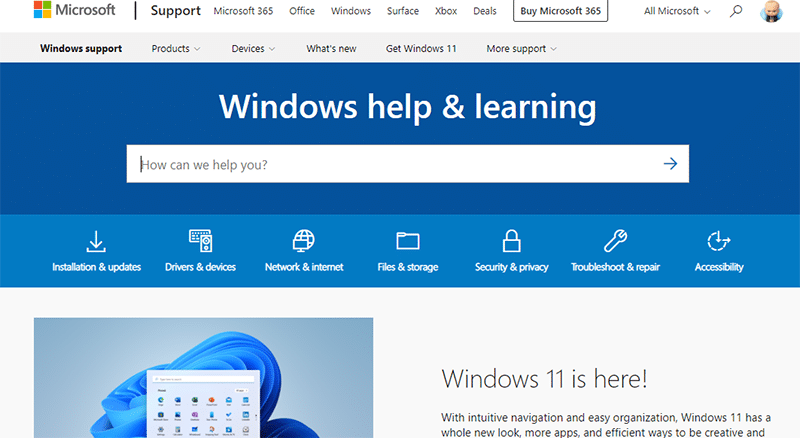
Si vous avez des problèmes particuliers avec Windows 11 et que vous ne pouvez pas trouver un article à ce sujet, alors dirigez-vous vers le Communauté Microsoft.
Tu peux poser des questions à la communauté et obtenir des réponses d'autres membres qui ont de l'expérience avec la requête.
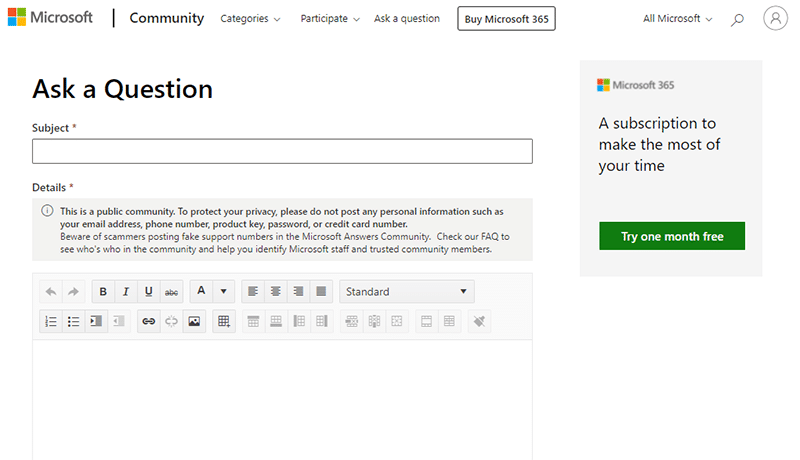
Les administrateurs et les modérateurs gèrent la communauté. Ils sont souvent adaptés aux réponses aux questions qui restent sans surveillance.
6. Activer les conseils et les suggestions
Windows a une fonctionnalité utile qui vous aide à comprendre différents aspects de l'interface utilisateur du système d'exploitation. Un pop-up apparaît en bas avec la suggestion puis disparaît après une période. Vous pouvez activer les conseils et les invites de suggestions de la manière suivante.
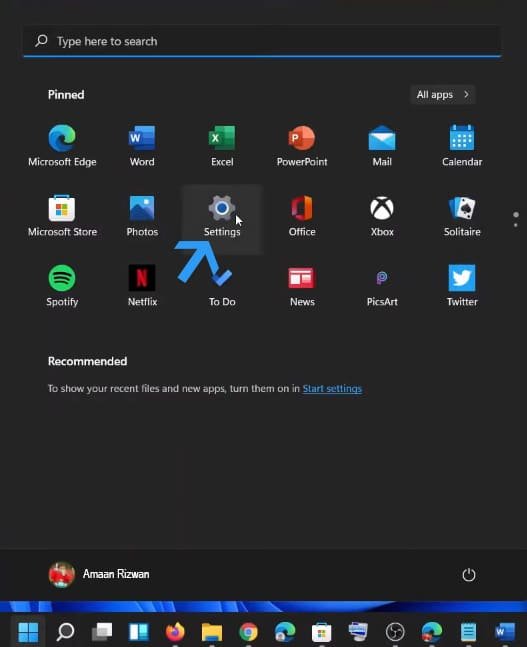
- Dirigez-vous vers le Menu de démarrage et aller à Paramètres.
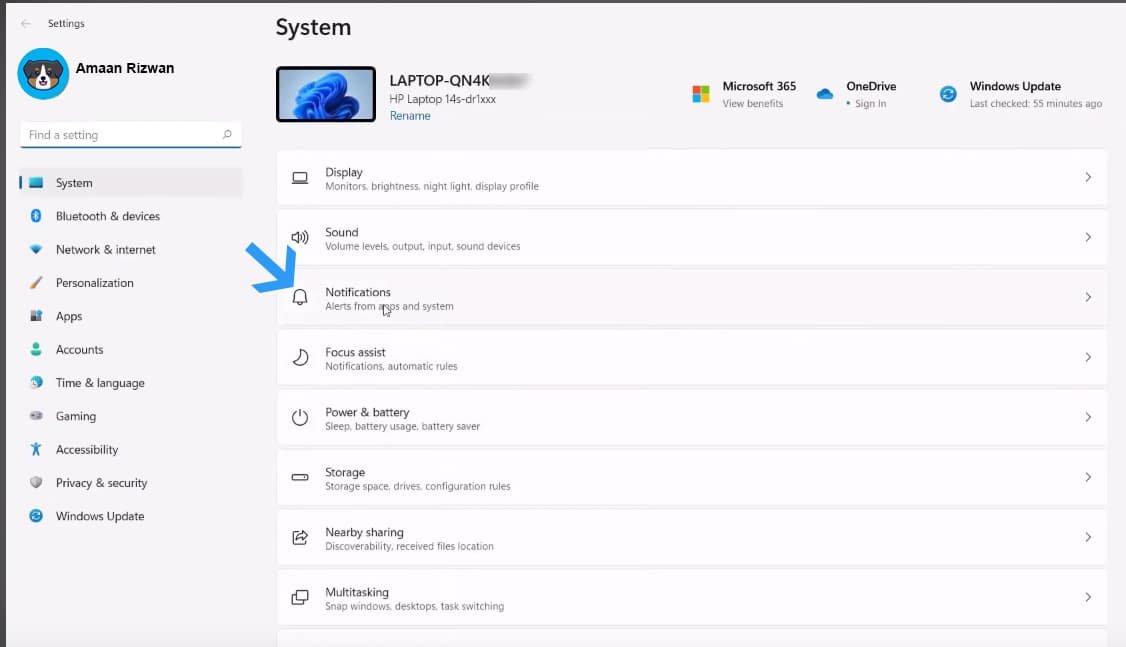
2. Aller à Notifications dans le menu des paramètres.
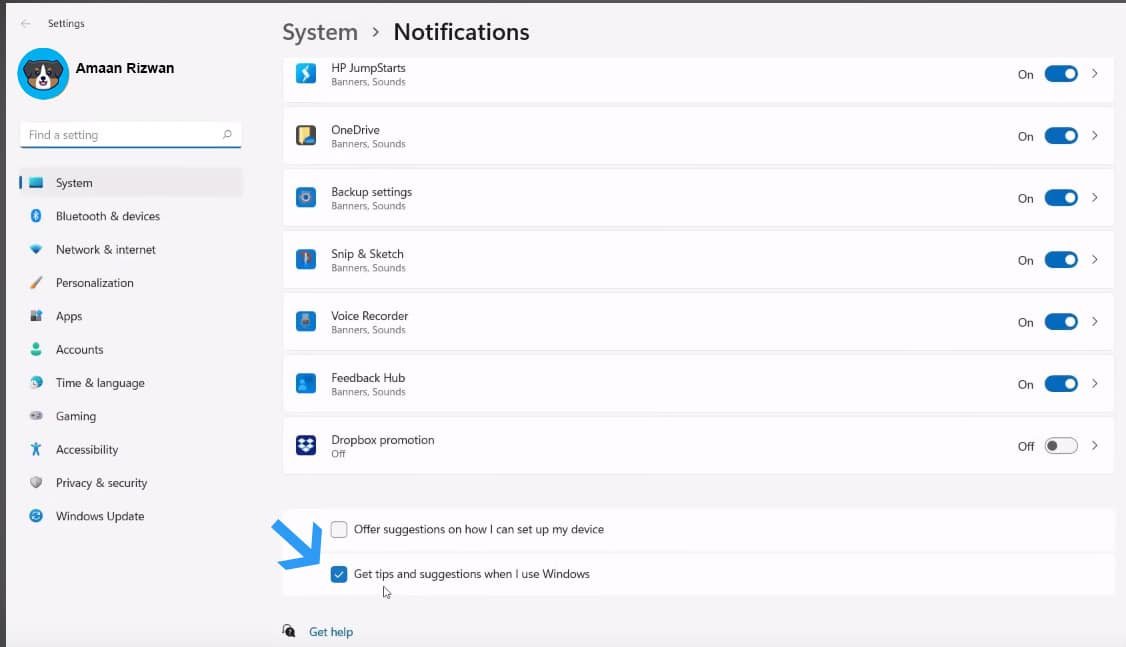
3. Faites défiler la liste et cochez Obtenez des conseils et des suggestions lorsque j'ai utilisé des fenêtres boîte. Le paramètre est appliqué et vous obtenez votre journée.
7. Contactez la prise en charge de Microsoft par téléphone ou par chat
Vous pouvez contacter Microsoft Support par téléphone au 1 800-642-7676, qui est disponible 24 heures sur 24.
Si vous n'êtes pas sûr d'utiliser la ligne globale, voici comment vous pouvez trouver le téléphone de contact de support spécifique à la région.
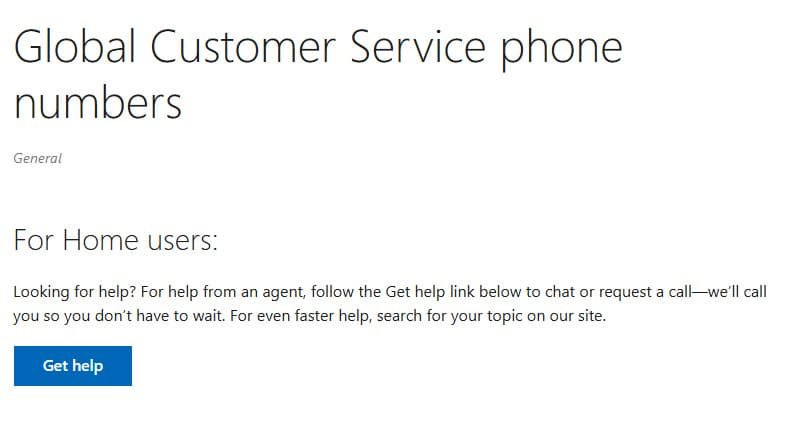
- Accédez à la page de support Microsoft et cliquez Obtenir de l'aide.
2. Tapez votre problème, puis cliquez Obtenir Aide.
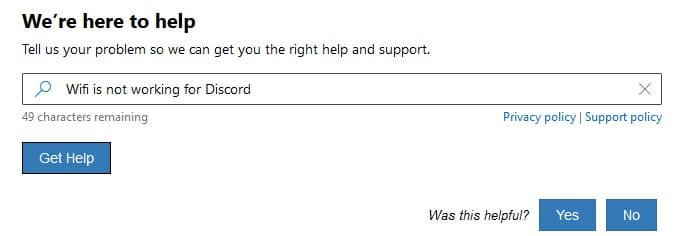
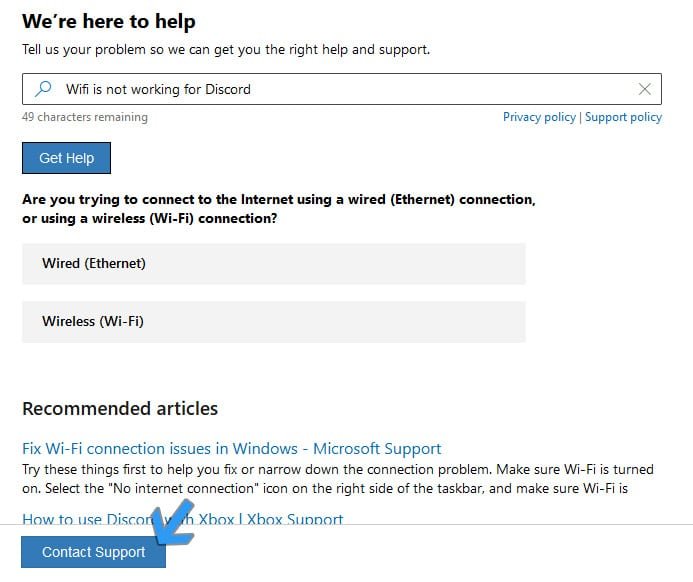
3. Cela vous montrera les articles de dépannage recommandé. Faites défiler vers le bas et cliquez Support de contact.
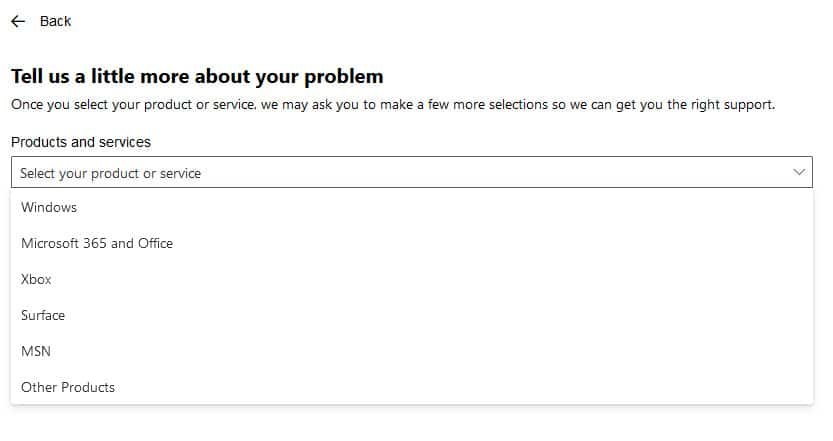
4. Sélectionnez la catégorie du produit Microsoft et cliquez Confirmer. Ce seront des fenêtres dans notre cas.
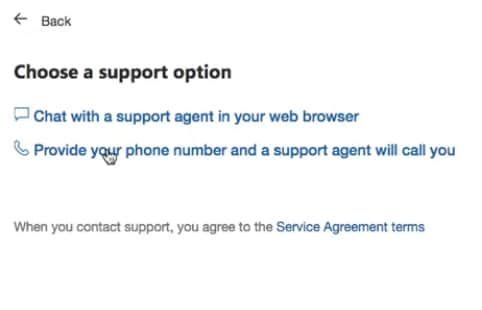
5. Vous avez accès à la prise en charge du téléphone en tant qu'abonné Microsoft 365. Cliquer sur Fournir votre numéro de téléphone et un agent d'assistance vous appellera.
6. Tapez votre adresse e-mail associée aux serveurs Windows et cliquez confirmer.
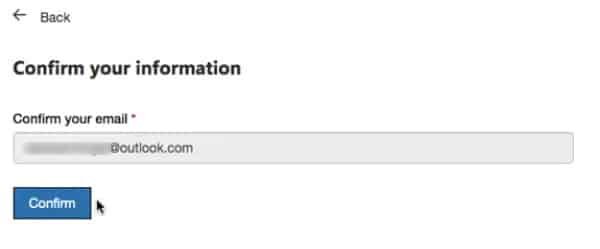
7. Maintenant, vous pouvez appeler Contact Microsoft Prise en charge par téléphone.
8. Contacte sur Twitter
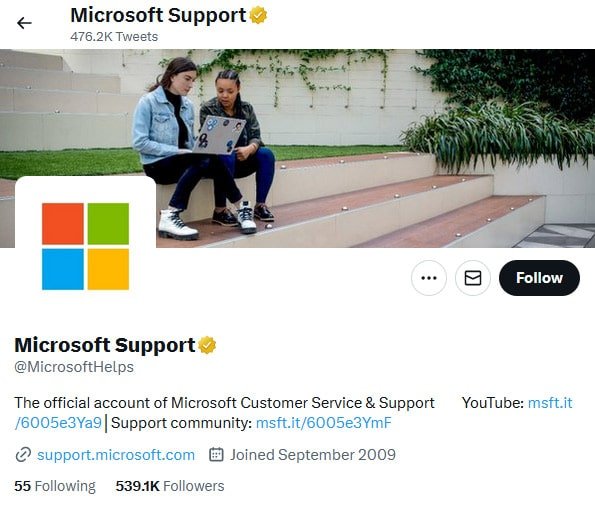
La poignée de support officielle de Microsoft Twitter @microsofthelps peut vous guider dans la bonne direction. Sans révéler vos informations personnelles, tweetez le problème à portée de main au support.
Ils vous pousseront dans la bonne direction. La conversation de support peut se dérouler dans la boîte de réception plutôt que pour la confidentialité.
9. Aide Reddit
Lorsque rien d'autre ne contribue à votre problème unique sur Windows 11, alors dirigez-vous vers r / windowshelp. L'aide est fournie par Fellow Redditors qui peut suggérer différentes solutions en fonction de leur expérience et de leur recherche.
Aucune des solutions n'est vérifiée par un expert là-bas, alors marchez avec prudence. Utilisez cette option en dernier recours pour demander de l'aide pour Windows 11. Notez que ce n'est pas un sous-trède officiel de Microsoft.
10. Forums de marque d'ordinateur portable PC
Parfois, les problèmes de votre ordinateur portable ou PC Windows 11 ne peuvent être limités qu'à la marque de votre appareil (Dell, HP, Lenovo, Asus, Samsung, etc.).
Vous pouvez vérifier avec le support de la marque de votre appareil, les atteindre ou vérifier leurs forums et demander aux utilisateurs là-bas pour des suggestions et des solutions.
À toi
Obtenez de l'aide dans Windows 11 sans nécessiter de supervision d'experts. Suivez les méthodes ci-dessus pour dépanner vos problèmes. Gardez vos fenêtres à jour avec les dernières mises à jour et vous rencontrerez des problèmes minimaux.


