Vous pouvez télécharger une vidéo sur YouTube en quelques étapes simples. Suivez les instructions ci-dessous pour télécharger votre vidéo depuis votre ordinateur ou appareil mobile.

Créez des vidéos, des courts métrages, des diffusions en direct sur mobile et des publications à partir de l'application mobile YouTube
télécharger une vidéo
À l'aide de l'application YouTube pour Android, vous pouvez télécharger une vidéo en enregistrant une nouvelle vidéo ou en sélectionnant une vidéo existante.
Utiliser l'application YouTube
- Application YouTube
 Ouvrir .
 - fabrication
 vidéoRobinet .
 - Sélectionnez le fichier que vous souhaitez télécharger suivantRobinet .
- Si votre vidéo dure 3 minutes ou moins et a un format carré ou vertical, elle sera mise en ligne en tant que vidéo Shorts. Apprendre encore plus
- (Facultatif) Si votre vidéo dure plus de 3 minutes et a un format carré ou vertical, ajoutez « Modifier avec la vidéo ShortsVous pouvez appuyer sur ' pour couper la vidéo et la télécharger en tant que vidéo Shorts. Apprendre encore plus
Si vous fermez l'expérience de téléchargement avant d'avoir fini de choisir vos paramètres, votre vidéo sera enregistrée en tant que brouillon sur la page de contenu.
Utiliser l'application YouTube Studio
- Application YouTube Studio
 Ouvrir .
 - Créer par le haut
Robinet .
- Sélectionnez le fichier que vous souhaitez télécharger.
- Si votre vidéo dure 3 minutes ou moins et a un format carré ou vertical, elle sera mise en ligne en tant que vidéo Shorts. Apprendre encore plus
- (Facultatif) Si votre vidéo dure plus de 3 minutes et a un format carré ou vertical, vous pouvez appuyer sur « Modifier en tant que short » pour découper la vidéo et la télécharger en tant que vidéo Short. Apprendre encore plus
- Ajoutez des détails à votre vidéo, tels qu'un titre (jusqu'à 100 caractères), des paramètres de confidentialité et des paramètres de monétisation.
- voir plus
Appuyez pour voir des détails supplémentaires.
- voir plus
- suivantRobinet .
- Sélectionnez « Oui, ceci est pour les enfants » ou « Non, pas pour les enfants » comme audience. En savoir plus sur les versions pour enfants.
- télécharger une vidéopour publier votre vidéo.
| Vignette | Il s'agit de l'image que les spectateurs voient avant de cliquer sur la vidéo. |
| titre |
C'est le titre de la vidéo. Remarque : les titres vidéo sont limités à 100 caractères et ne peuvent pas contenir de caractères non valides. |
| explication |
Cette information apparaît sous la vidéo. L'attribution vidéo utilise le format suivant : [채널 이름]|[동영상 제목]|[동영상 ID] Pour formater le texte, mettez en surbrillance le texte que vous souhaitez modifier et choisissez une option dans la barre d'édition. Vous pouvez mettre le texte en gras, en italique ou barré. Les descriptions vidéo sont limitées à 5 000 caractères et ne peuvent pas contenir de caractères non valides. |
| statut public |
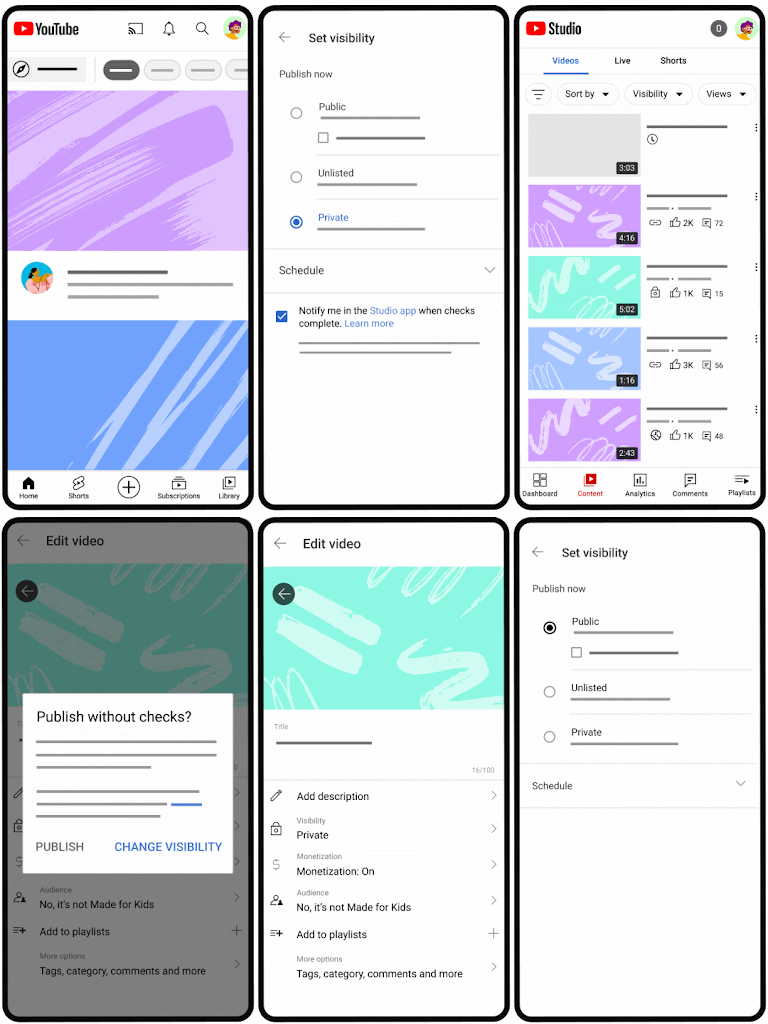
Choisissez les paramètres de confidentialité de votre vidéo pour contrôler où votre vidéo apparaît et qui la voit. Si vous faites partie du Programme Partenaire YouTube, vous pouvez rendre vos vidéos publiques ou privées jusqu'à ce qu'elles soient examinées. Si vous souhaitez être averti lorsqu'un examen est terminé, activez les notifications dans l'application YouTube Studio. référence: Cette fonctionnalité est déployée progressivement. |
| emplacement | Entrez l'endroit où la vidéo a été tournée. |
| liste de lecture | Ajoutez une vidéo à une playlist existante ou créez une playlist. |
suivantCliquez pour sélectionner votre public.
| public | Pour se conformer à la loi COPPA (Children's Online Privacy Protection Act), les créateurs doivent préciser si leurs vidéos sont conçues pour les enfants. |
| limite d'âge | Il s'agit d'une vidéo soumise à une limite d'âge qui peut ne pas convenir à tous les spectateurs. |
En savoir plus sur le téléchargement de vidéos
Nombre de vidéos pouvant être téléchargées par jour
Il existe une limite quotidienne au nombre de vidéos que vous pouvez télécharger sur votre chaîne sur ordinateur, mobile et via l'API YouTube. Pour augmenter votre limite quotidienne, consultez cet article.
Section « Personnages vidéo » sur Android
Si votre vidéo provient d'un créateur bénéficiant d'un classement élevé dans les recherches, les spectateurs Android peuvent voir un lien vers la chaîne de ce créateur sur la page de lecture. Vous verrez alors une option pour vous abonner à ce créateur. Cette fonctionnalité permet aux téléspectateurs de découvrir plus facilement de nouveaux créateurs et de s'abonner à leurs chaînes.
Nous identifions automatiquement différents types de créateurs bénéficiant de classements de recherche élevés sur YouTube. Les créateurs ne peuvent pas être tagués manuellement.
Supprimer la balise
Si vous avez créé une vidéo, vous pouvez appuyer sur le nom du créateur pour le supprimer de la vidéo.
Si vous êtes tagué dans une vidéo, vous pouvez supprimer votre balise de la vidéo en appuyant sur son nom sur la page de lecture. Vous pouvez également supprimer votre tag des vidéos dans lesquelles vous êtes identifié sur cette chaîne.
Comparez les téléchargements via les réseaux mobiles ou Wi-Fi
Vous pouvez modifier le type de connexion Internet que vous utiliserez pour télécharger vos vidéos.
- photo de profil
 Robinet .
 - paramètre
 communRobinet .
 - téléchargerRobinet .
- Choisissez le type de connexion que vous souhaitez utiliser pour télécharger votre vidéo : Wi-Fi ou réseau mobile.
Découvrez la différence entre « télécharger » et « publier »
vidéo téléchargerconsiste à importer des fichiers vidéo sur YouTube.
vidéo posteCela permettra à toute personne autorisée à visionner la vidéo de la visionner.
Télécharger une vidéo verticale
Lorsqu'une vidéo est téléchargée, YouTube détermine la meilleure façon d'afficher ce contenu. Pour offrir une expérience visuelle optimale, évitez d’ajouter des barres noires sur les côtés de votre vidéo verticale. N'importe quel format vidéo – vertical, carré ou paysage – s'adaptera à votre écran.
Cette page peut contenir du contenu traduit à l'aide de la technologie IA, et les traductions IA peuvent contenir des erreurs.