
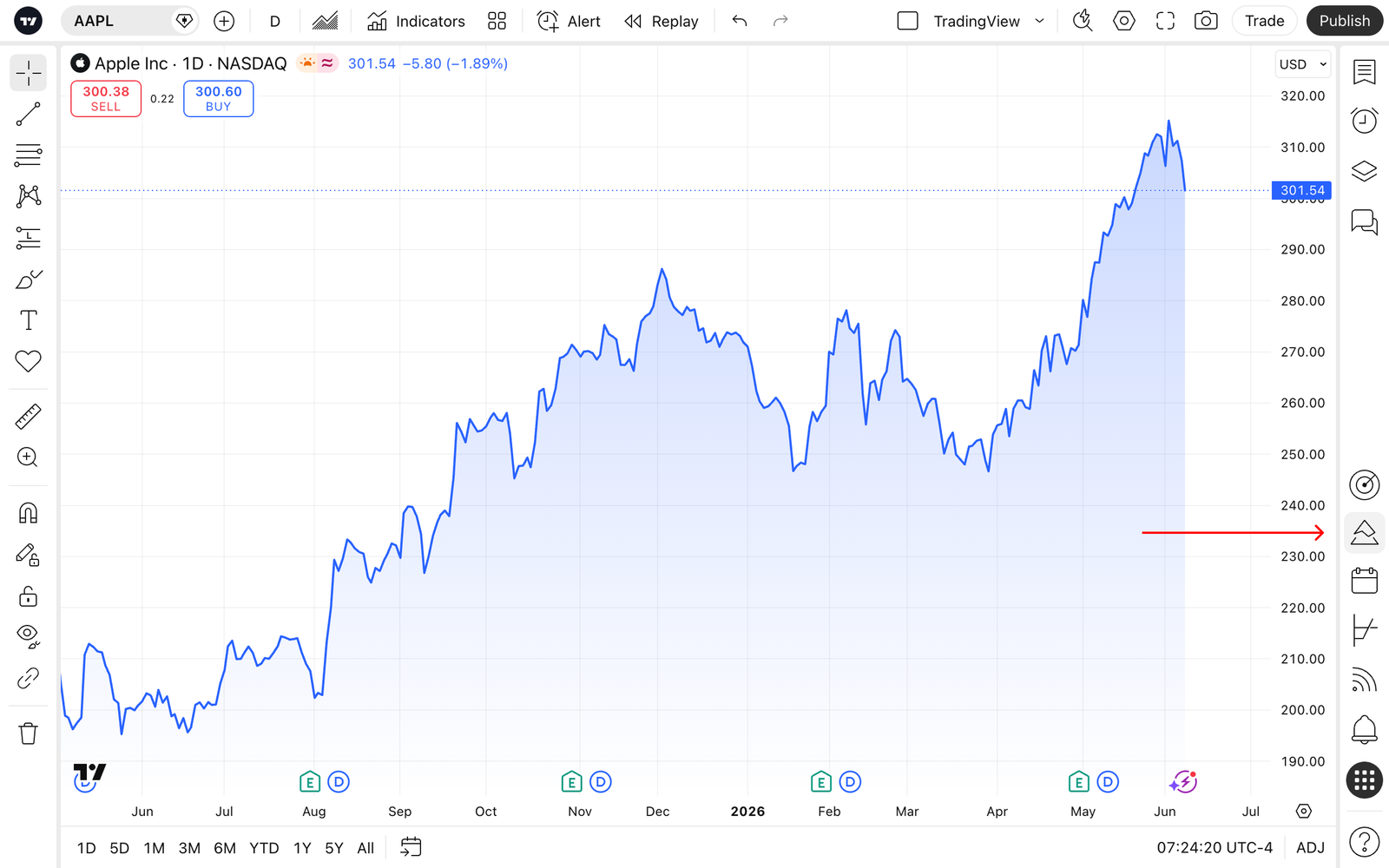
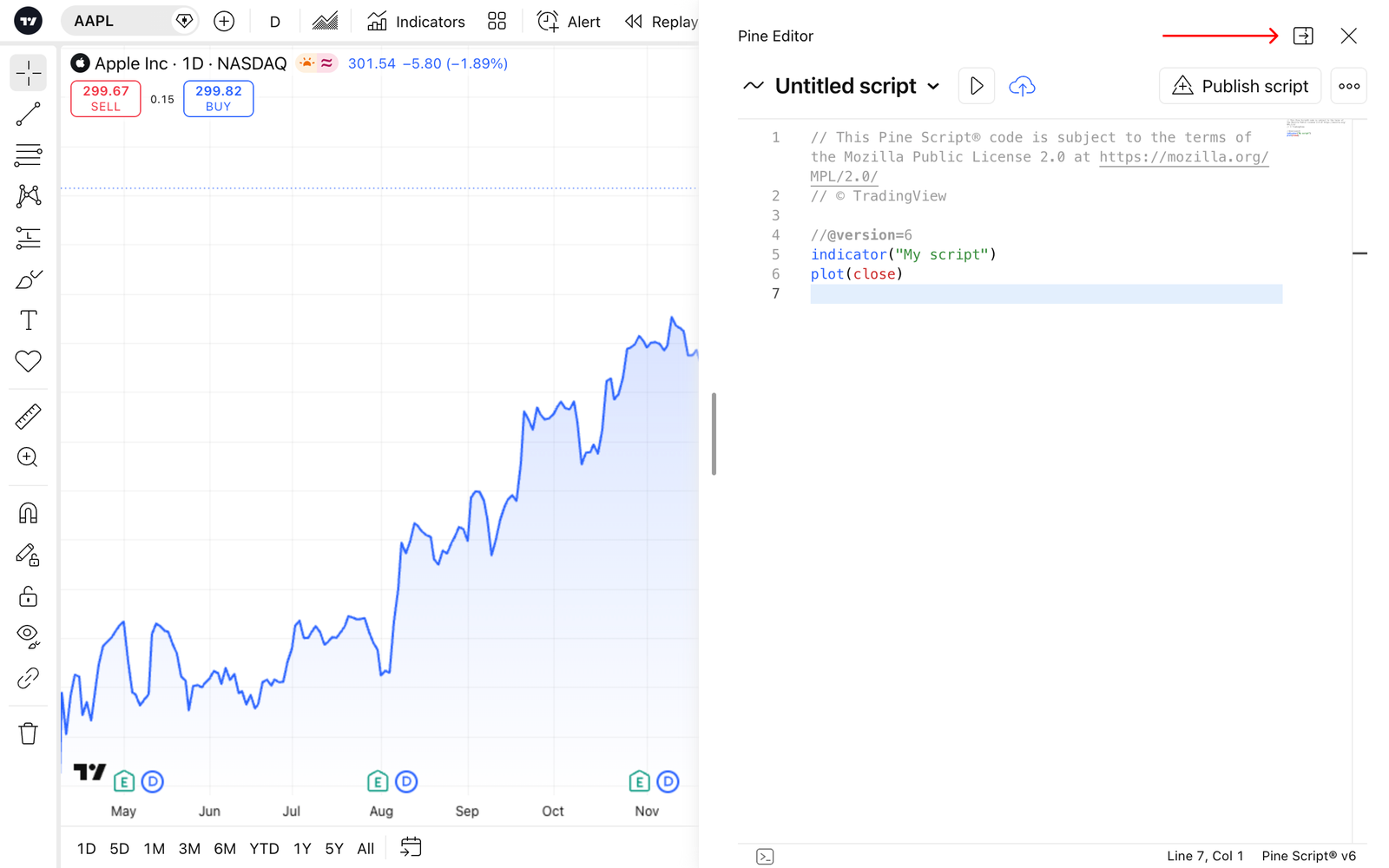
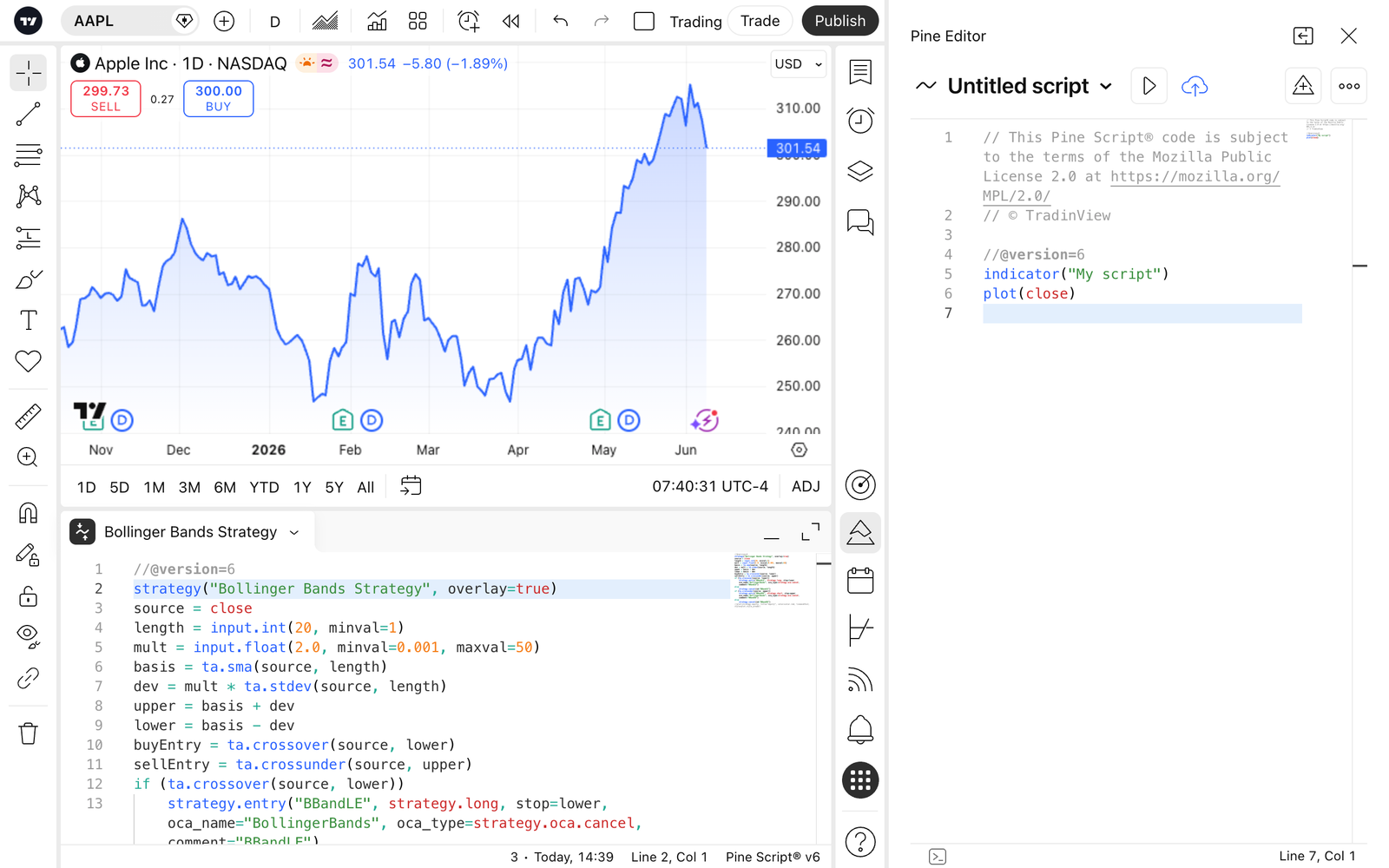
L’éditeur enregistre automatiquement son état. Si vous le fermez, tous les scripts ouverts et les modifications non enregistrées seront restaurées lors du prochain lancement de l’éditeur.Modes d’affichagePar défaut, Pine Editor s’ouvre sous forme de panneau flottant. Vous pouvez le déplacer sur l’écran et le redimensionner afin qu’il ne masque pas les éléments graphiques importants.
Autres modes :
- Mode ancré : Cliquez sur l’icône pour ancrer l’éditeur sur le côté droit du graphique. Ce mode offre une disposition verticale, vous permettant de modifier le code tout en visualisant le graphique, le rapport de stratégie ou d’autres onglets (tels que Rapport stratégique et Rejouer le trading).
- Fenêtre de navigateur séparée : Utilisez le mode détachable (mode détachement) pour ouvrir Pine Editor dans une nouvelle fenêtre ou un nouvel onglet et le placer à côté du graphique.
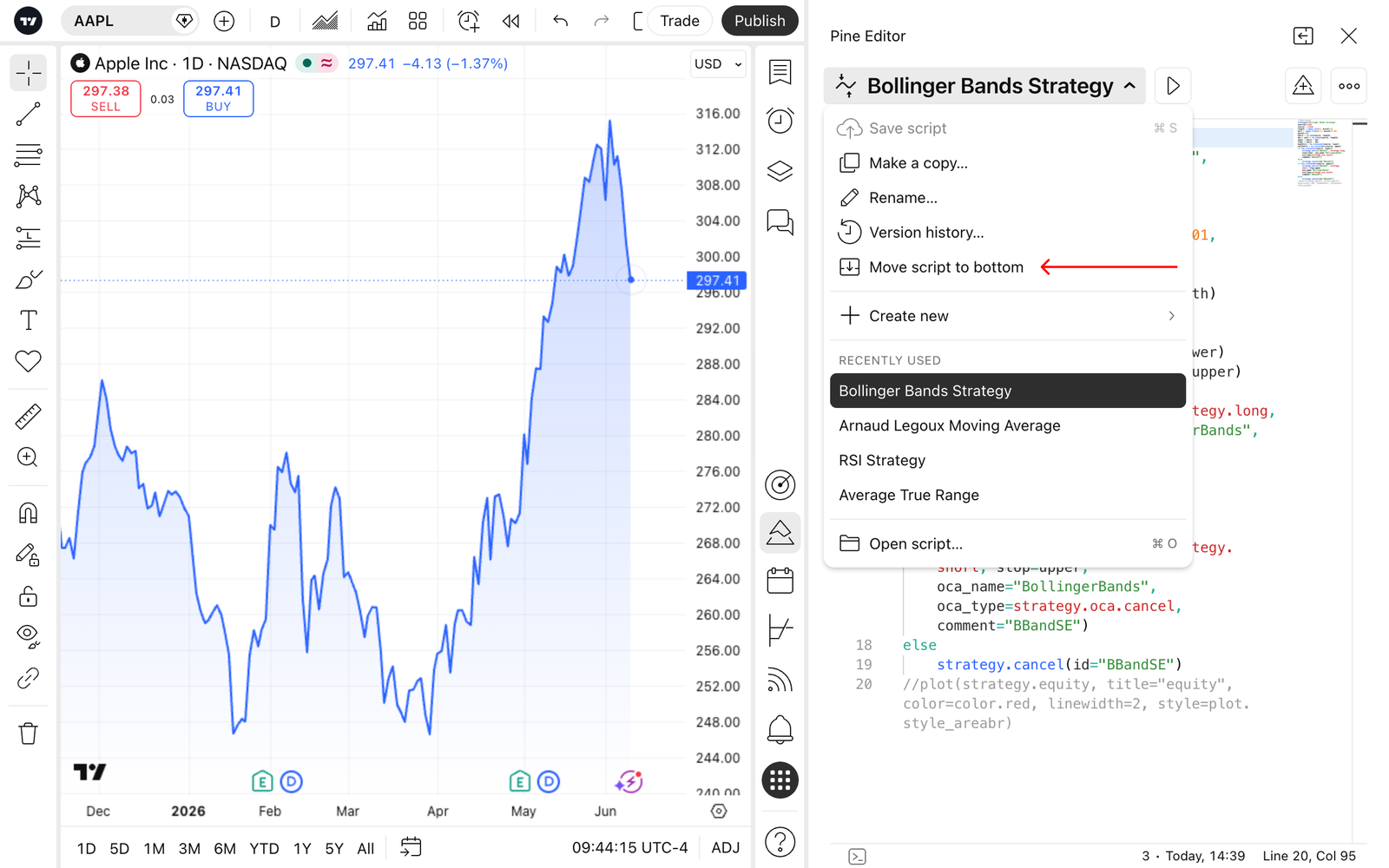
- Déplacer vers le bas (Déplacer vers le bas) : Place Pine Editor au bas de la disposition du graphique. Cela offre un espace de travail horizontal pratique pour travailler sur des scripts longs tout en gardant le graphique visible au-dessus. Notez que certaines fonctionnalités disponibles dans la disposition standard peuvent être légèrement limitées.
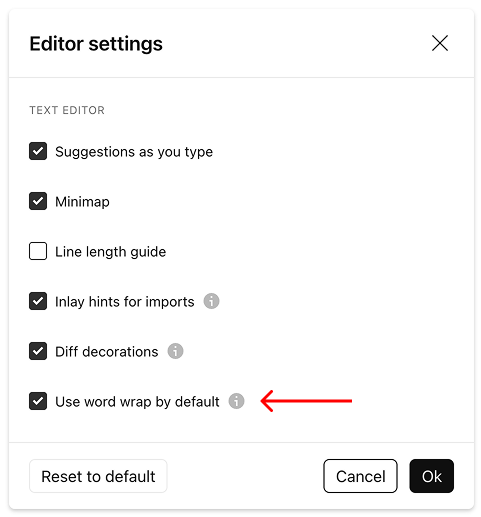
Retour à la ligne (Retour à la ligne)Pour l’activer :
- Cochez la case « Utiliser le retour à la ligne par défaut » (Utiliser le retour à la ligne par défaut) dans les paramètres de l’éditeur.
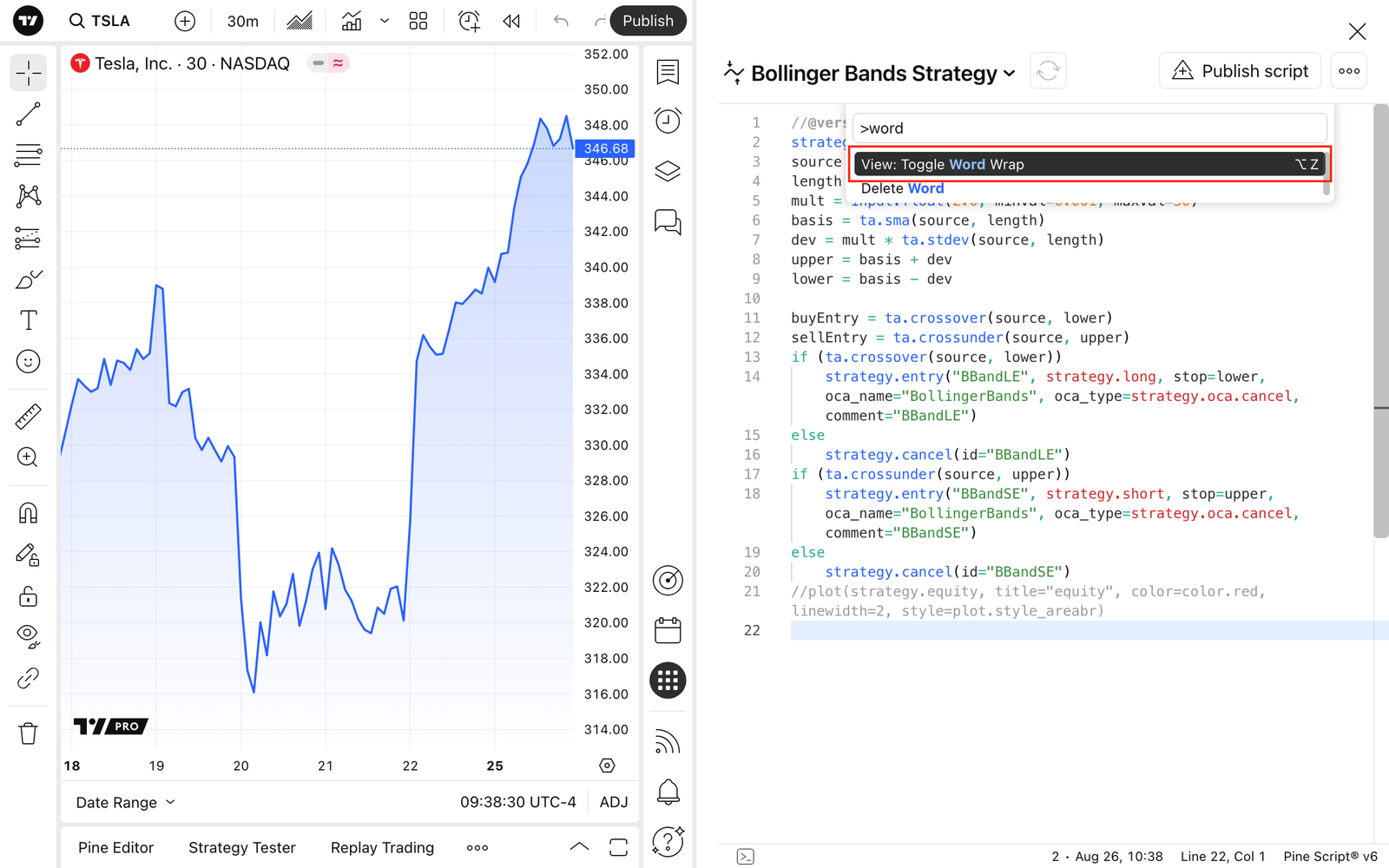
Autre méthode :
- Appuyez sur F1 pour ouvrir la palette de commandes.
- Tapez « Word wrap » et sélectionnez la commande.
Vous pouvez également appuyer sur Alt+Z (Windows) ou Option + Z (macOS).
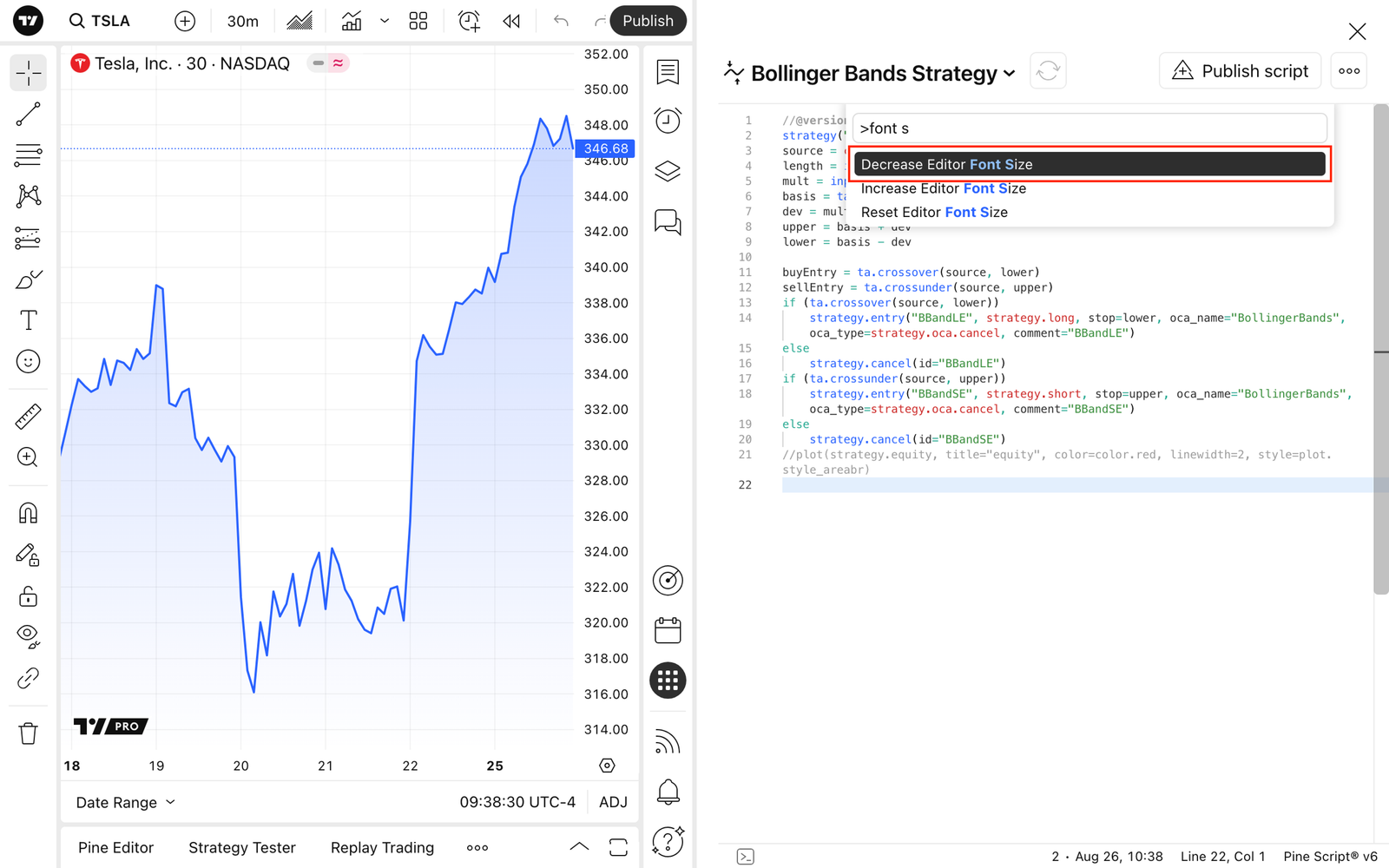
Taille de la policePour modifier la taille de la police :
- Appuyez sur F1 pour ouvrir la palette de commandes.
- Tapez « Taille de police » et sélectionnez l’option souhaitée : Augmenter la taille de la police de l’éditeur, Diminuer la taille de la police de l’éditeurou Réinitialiser la taille de la police de l’éditeur.
Outils et ressourcesActions sur les scripts
- Ajouter au graphique : Appliquez le script actuel à votre graphique pour le testeur ou le visualiseur.
- Publier le script : Partagez votre script avec la communauté.
Gestion des fichiersCliquez sur le nom du script pour :
- Enregistrer le script
- Faire une copie
- Renommer
- Accéder à l’historique des versions
- Créer un nouvel indicateur, une stratégie ou une bibliothèque
- Ouvrir un script
- Choisir parmi les scripts récemment utilisés
Outils supplémentairesDans le menu à trois points, vous trouverez :Paramètres de l’éditeur (Paramètres de l’éditeur)
- Suggestions lors de la saisie : Active l’autocomplétion pendant la frappe.
- Minicarte (Mini-carte) : Vue d’ensemble du code pour une navigation rapide.
- Guide de longueur de ligne : Ligne verticale pour contrôler la longueur des lignes.
- Indications d’importation (Conseils d’incrustation) : Affiche les alias d’importation et l’état du chargement.
- Décorations Diff : Affiche les modifications non sécurisées.
Vous pouvez cliquer sur Réinitialiser par défaut (Réinitialiser aux valeurs par défaut) ou appuyez sur D’ACCORD pour appliquer les modifications.Ouvrir l’éditeur
- Nouvelle fenêtre : Ouvre l’éditeur dans une fenêtre séparée.
- Nouvel onglet : Ouvre l’éditeur dans un nouvel onglet.
Outils pour développeurs
- Profileur de mode : Mode de profilage pour l’analyse des performances.
- Journaux Pin (Bûches de pin) : Consulecteur des journaux d’exécution.
Autres ressources
- Notes de version (Notes de version) : Liste des mises à jour et changements.
- Aide : Accès à la documentation et aux ressources externes.
À lire également :