


Parmi les nombreux outils que Windows leur propose nativement optimiser les performances du systèmele nettoyage de disque est probablement l'un des meilleurs. Il est utilisé pour éliminer les éléments interruptibles qui occupent de l'espace sur le disque dur. Dans cet article, nous allons expliquer Comment exécuter le nettoyage de disque sous Windows 11.

La vérité est qu'il s'agit d'un utilitaire qui a déjà été intégré dans les versions précédentes du système d'exploitation de Microsoft, même si c'est dans Windows 11 que l'on le retrouve à son plus haut niveau de développement, avec des fonctions plus intégrées et un système intuitif et plus simple. -Utilisation de l'interface.
Nettoyage de disque : qu'est-ce que c'est et quels avantages il nous offre
La fonctionnalité « Nettoyage de disque » de Windows est destinée Suppression des fichiers qui ne sont plus nécessaires à l'utilisateur ou au système. Puisque leur maintenance a un coût qui ne se traduit pas par une diminution des performances, il s’agit d’une ressource nécessaire. Les éléments que nous pouvons supprimer à l'aide de cet outil sont essentiellement les suivants :
- Anciens fichiers d'installation de Windows.
- fichiers temporaires.
- Cache Web et applications.
- données dans la corbeille.
- Rapports de bogues.
Le nettoyage de disque dans Windows 11 est intégré à Menu des paramètres de stockage. Cela nous offre un moyen plus rapide d’accéder à cet outil et à toutes ses fonctions supplémentaires.
Utiliser les résultats du nettoyage de l'espace Un énorme avantage pour chaque utilisateur. Non seulement en raison de l'amélioration logique des performances déjà mentionnée, mais aussi parce que cela signifie qu'il y a plus d'espace dans ces appareils dotés de disques durs ou d'unités SSD à portée limitée. D’un autre côté, c’est un moyen de garder notre système propre et organisé, et d’éviter d’éventuelles erreurs de fonctionnement.
Méthodes pour exécuter le nettoyage de disque dans Windows 11
Il n’existe pas une seule façon d’accéder à cet outil et de l’utiliser à notre avantage. Ci-dessous, nous énumérons les méthodes que nous pouvons utiliser pour y parvenir :
Un outil classique de nettoyage d’espace
Lors de la création de cette fonctionnalité, c’était le seul moyen d’y accéder. Et c'est toujours une option dans Windows 11. Voici ce que nous devons faire :
- Pour commencer, nous allons aller sur l'icône en forme de loupe dans la barre des tâches (le raccourci Windows + S fonctionne également) et écrire « nettoyage de disque »en sélectionnant le résultat.
- Ensuite, une boîte de dialogue apparaît nous demandant Choisissez une unité que nous voulons nettoyer.
- au sein de l'unité sélectionnée, Nous sélectionnons les fichiers à supprimer: Fichiers temporaires, données de la corbeille, etc.
- Pour confirmer le nettoyage cliquez sur « obtenir » puis à l'intérieur « retirer ».
Lorsque le déverrouillage ne s'ouvre pas après avoir suivi ces étapes, vous devrez peut-être mettre à jour votre système d'exploitation et redémarrer votre ordinateur.
capteur de stockage
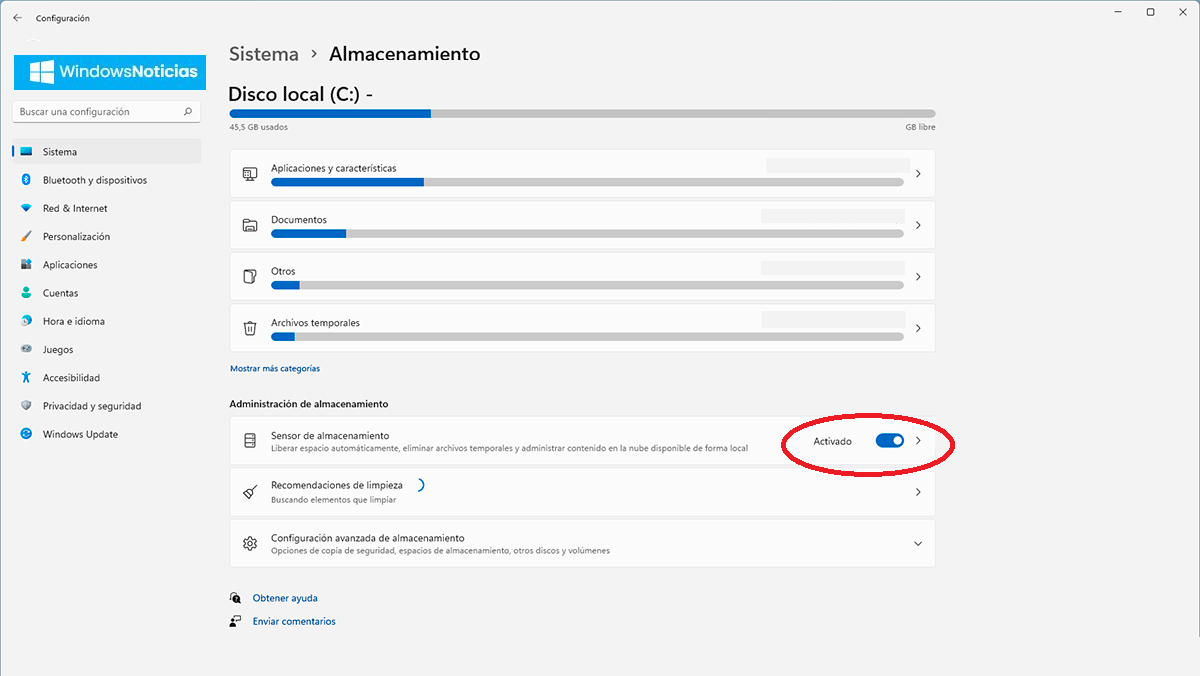
Les dernières versions du système (et bien sûr également Windows 11) ont une fonction plus moderne et automatique : capteur de stockagequi peut souvent être un bon remplacement pour Space Cleaner. Voici comment l'activer :
- Nous ouvrons d’abord le menu de configuration en utilisant les raccourcis clavier Windows + I.
- Ensuite on passe au menu « système ».
- Puis on s'approche « stockage ».
- Dans ce nouveau menu, nous recherchons l'option « capteur de stockage » Et nous avons allumé l'interrupteur.
Après l'activation, nous pouvons toujours configurer le Plus d'optionscomme la personnalisation du nettoyage automatique des fichiers, la suppression des fichiers de la corbeille après un certain temps, etc. Il est fortement recommandé Utilisez le capteur de stockage régulièrement ou périodiquement. L’idéal est de le paramétrer pour qu’il s’exécute automatiquement chaque semaine ou chaque mois par exemple.
Si cette méthode ne fonctionne pas, de préférence Vérifier la configuration (pour vous assurer qu'il fonctionne correctement), et assurez-vous également que nous disposons d'un espace réservé pour les mises à jour Windows.
la ligne de commande
Le terminal Windows ou la ligne de commande peuvent également vous aider à libérer de l'espace disque de manière légèrement plus avancée et automatique. Voici les étapes à suivre :
- pour commencer Nous ouvrons la ligne de commande Utilisation de la combinaison de touches Windows + X.
- Ensuite nous écrirons la commande gestionnaire de nettoyage et appuyez sur Entrée.
- Après avoir ouvert un nettoyage classique, un nettoyage plus profond peut être effectué à l'aide de la commande cleanmgr /sagerun:1 et appuyez sur Entrée.
Nettoyer l'espace dans Windows 11 peut parfois rencontrer des difficultés pour supprimer certaines parties Fichiers avec autorisations limitées. Pour les éliminer complètement, nous pouvons toujours utiliser des outils tiers tels que CCleaner.
Outil hautement recommandé
Le nettoyage de disque de Windows 11 est Un outil indispensable pour ceux qui souhaitent maintenir de bonnes performances et une bonne propreté de leur système d'exploitation. Peu importe que l'on choisisse la version classique ou le capteur de stockage, la solution que nous allons trouver est la même dans les deux cas. Faites attention à ce qui est expliqué dans cet article lorsque vous choisissez la méthode la mieux adaptée à vos besoins.


