
Qu'est-ce que la fonctionnalité Se connecter avec Google ?
La fonctionnalité « Connectez-vous avec Google » vous permet de vous connecter facilement et en toute sécurité à des applications ou services tiers à l'aide de votre compte Google. Il n'est pas nécessaire de ressaisir un nom d'utilisateur et un mot de passe pour chaque service.
Pour utiliser Connectez-vous avec Google, vous devez être connecté à votre compte Google. Votre compte Google est le même compte que vous utilisez pour Gmail, Google Drive et d'autres applications Google. Si vous n'avez pas encore de compte Google, vous devrez en créer un.

Remarques :
Que se passe-t-il lorsque vous utilisez la connexion avec Google ?
La fonction « Connexion avec Google » utilise un code transmis de manière sécurisée, basé sur votre compte Google. Les applications et services utilisent ces informations de votre compte Google (telles que votre nom, votre adresse e-mail et votre photo de profil) pour vous authentifier et créer un compte. Partagez des données en toute sécurité avec « Connectez-vous via Google ».
Vous pouvez consulter ou supprimer les connexions qui utilisent la connexion avec Google à tout moment. Découvrez comment gérer les connexions entre votre compte Google et des tiers
Afficher les connexions
Quelles sont les possibilités d'inscription ?
Il existe trois façons de vous connecter à des applications ou à des services tiers à l'aide de votre compte Google.
Bouton « Connectez-vous via Google »
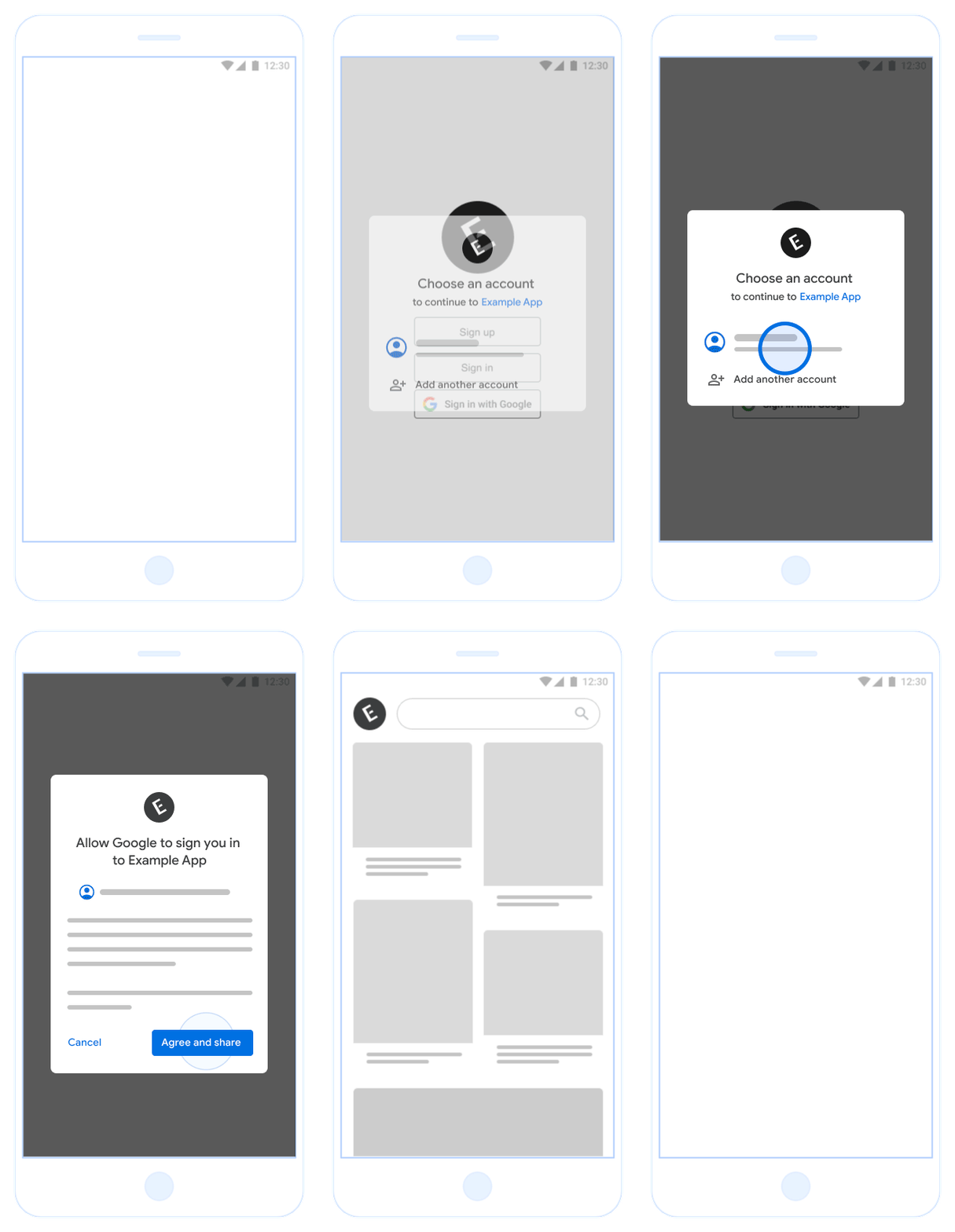
Si vous ne vous êtes pas encore connecté à l'application ou au service tiers à l'aide de la connexion avec Google, vous verrez un bouton de connexion non personnalisé avec Google. Il vous sera demandé de vous connecter en utilisant ce bouton. En vous inscrivant, vous consentez à ce que le nom, l'adresse e-mail et la photo de profil de votre compte Google soient transmis au fournisseur tiers concerné.
Si vous disposez de plusieurs comptes Google, lorsque vous utilisez Connectez-vous avec Google, il vous sera demandé de sélectionner le compte souhaité. Si vous ne voyez pas le compte souhaité, sélectionnez Ajouter un autre compte de.
Si vous vous êtes déjà connecté à l'application ou au service tiers à l'aide de Se connecter avec Google, vous verrez un bouton personnalisé avec votre photo de profil et votre adresse e-mail. Cela vous montrera comment vous vous êtes connecté pour la dernière fois à cette application ou à ce service. Lorsque vous sélectionnez le bouton, vous pouvez confirmer le compte avec lequel vous souhaitez vous connecter. Vous serez ensuite connecté à l'application ou au service.
Avis: si vous disposez d'un compte dans l'application ou le service tiers, vous pouvez utiliser Se connecter avec Google pour vous connecter. Si vous n'avez pas encore de compte avec l'application ou le service tiers, l'utilisation de Se connecter avec Google peut en créer un automatiquement.
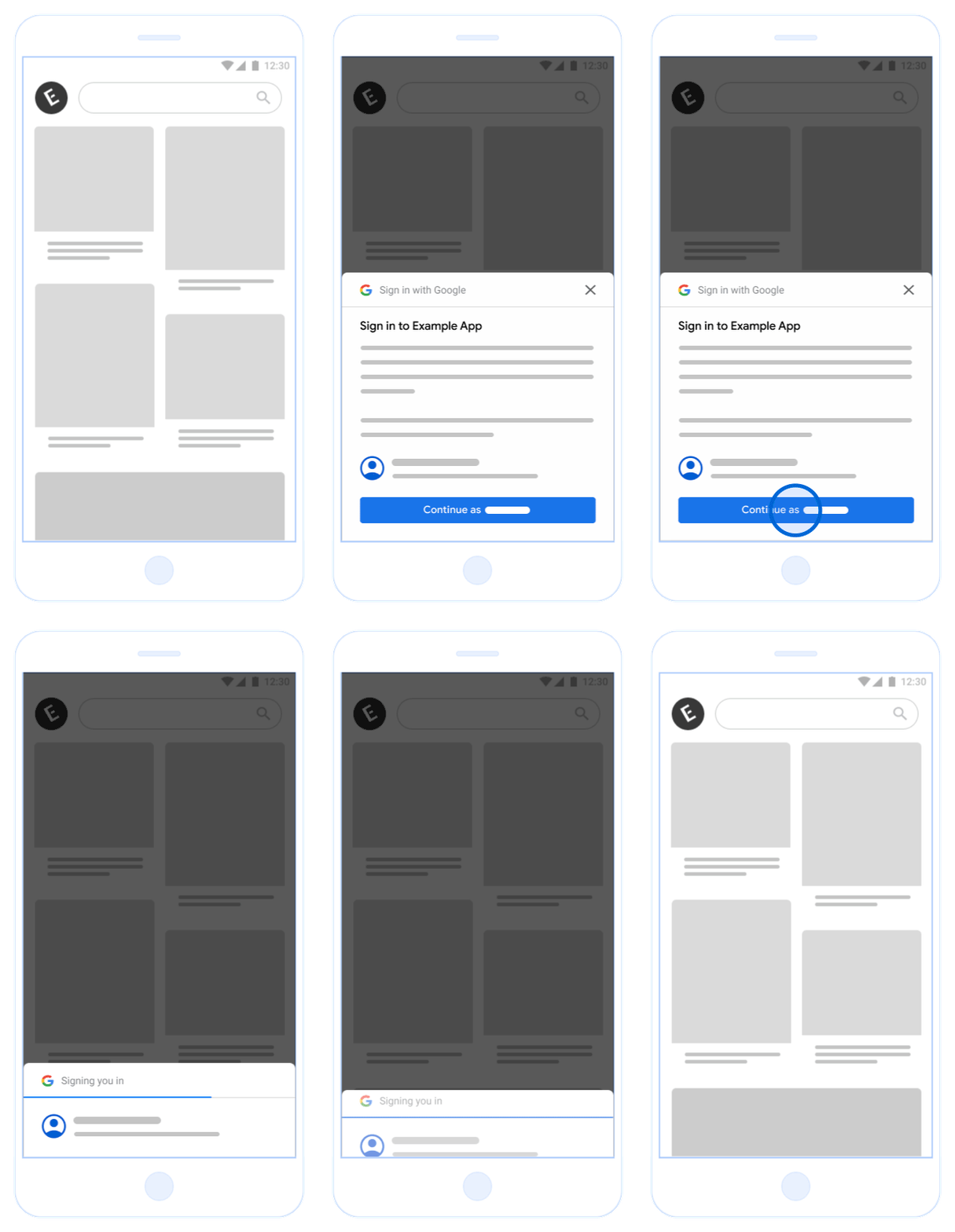
Google vous invite à vous connecter
L'invite de connexion de Google facilite l'inscription ou la connexion à des applications ou à des services tiers. Lorsque vous ouvrez une application ou un service prenant en charge l'invite de connexion de Google, une notification apparaît. Cette notification vous demandera de vous inscrire ou de vous connecter. En appuyant dessus, vous vous connecterez à l'application ou au service tiers.
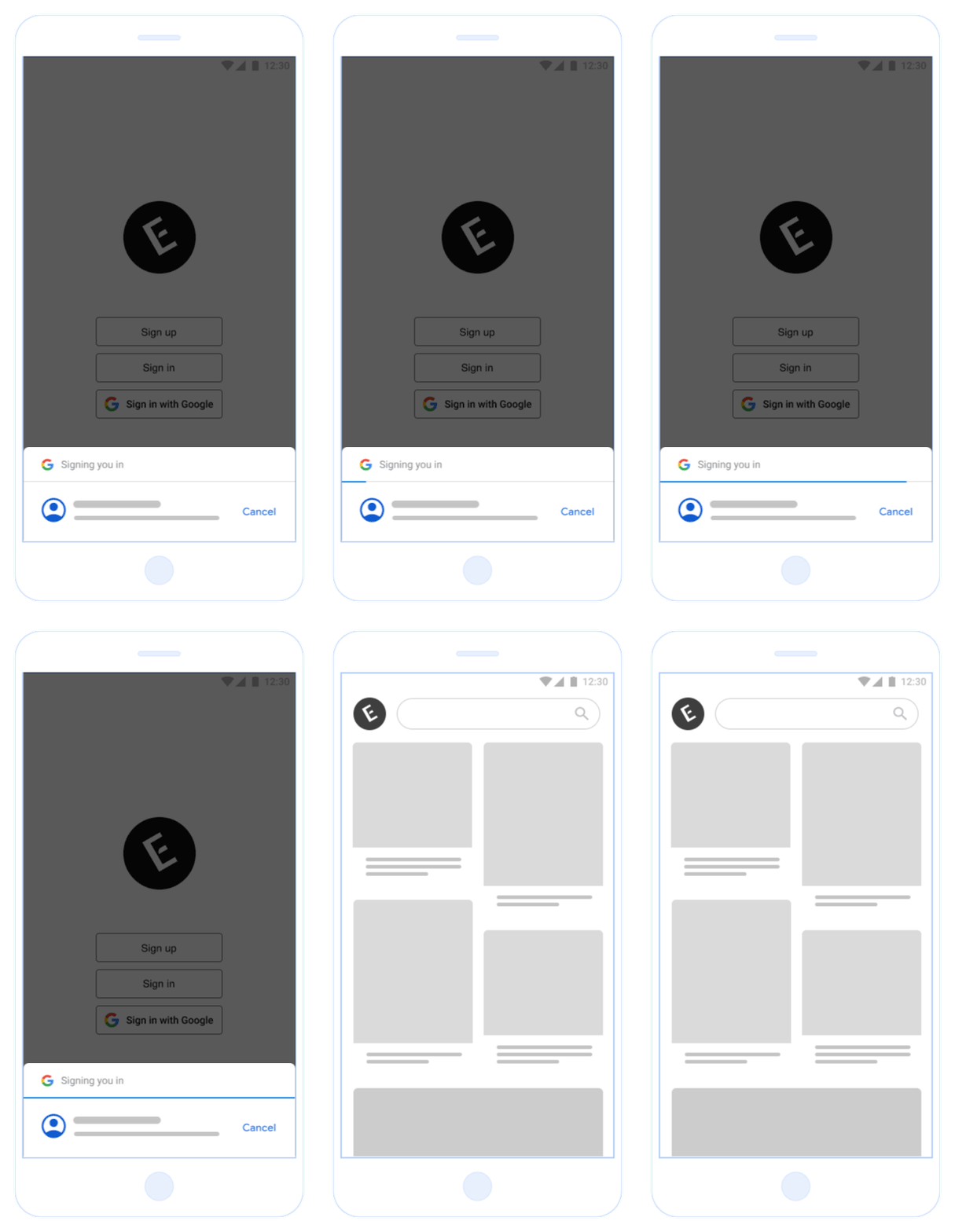
Connexion automatique
Important: Pour utiliser la connexion automatique, vous devez déjà être connecté à votre compte Google et avoir préalablement donné votre consentement pour que votre profil soit partagé avec un tiers à des fins de connexion. Si vous n'avez pas donné votre consentement au tiers, Google vous demandera de vous connecter.
La connexion automatique est particulièrement conviviale car vous n'avez aucune étape manuelle à effectuer lorsque vous revenez à une application ou à un service que vous avez déjà visité. Le processus d'inscription est affiché dans une petite fenêtre.
Désactivez l'invite « Connectez-vous avec Google »
Important: Si vous désactivez l'invite de connexion avec Google, elle sera désactivée pour toutes les applications ou services tiers sur tous les appareils Android sur lesquels vous êtes connecté avec votre compte Google.
Pour désactiver les invites sur les appareils Android :
- Accédez aux paramètres « Se connecter avec Google ».
- Désactivez le bouton marche/arrêt à côté de « Invites de connexion ».
La désactivation de l'invite dans vos paramètres ne la désactivera pas dans votre navigateur.
Certains navigateurs, notamment les navigateurs ITP tels que Safari, ne permettent pas de désactiver ces invites. Si vous souhaitez désactiver les autres invites du navigateur, accédez à votre navigateur. Découvrez comment désactiver les invites de connexion tierces dans Chrome
Vous pouvez également supprimer la connexion tierce pour une application ou un service individuel. Si vous ne souhaitez pas utiliser votre compte Google pour vous connecter à une application ou à un service tiers, vous pouvez déconnecter votre compte. Informations sur la suppression d'une connexion


