
Dans Windows 11, comment ouvrir le gestionnaire de périphériques, vous pouvez progresser avec les étapes ci-dessous.
Le gestionnaire de périphériques dans Windows vous permet de configurer et de résoudre les composants matériels de votre système. Cependant, il existe différentes façons d'ouvrir le véhicule dans Windows 11.

Comment ouvrir le gestionnaire de périphériques à Windows 11
Il existe plusieurs façons d'ouvrir le programme auxiliaire des fenêtres intégrées; Vous pouvez même créer un raccourci vers le gestionnaire de périphériques pour un accès facile depuis le bureau. Vous pouvez l'utiliser pour gérer les composants matériels internes et externes, les appareils Bluetooth, les périphériques USB, etc.
Dans ce guide, nous vous montrerons différentes façons d'ouvrir le gestionnaire de périphériques dans Windows 11.
Qu'est-ce que le gestionnaire de périphériques dans Windows?
Le programme Assistant Device Manager dans Windows est un outil que vous pouvez utiliser lorsque vous rencontrez des problèmes système. Vous pouvez l'utiliser pour décrire les appareils inconnus, mettre à jour les pilotes d'appareils, réinstaller les pilotes, désactiver et faire plus.
Il s'agit d'un outil important pour les gestionnaires et les utilisateurs avancés qui ont besoin de gérer les appareils matériels sur leurs ordinateurs. Il est situé à Windows et est également disponible dans les versions précédentes. Dans ce guide, il existe différentes façons d'ouvrir le gestionnaire de périphériques.
Ouvrez le gestionnaire de périphériques à partir du menu Démarrer
Un moyen facile d'ouvrir le gestionnaire de périphériques est directement dans le menu Démarrer de votre système Windows 11.
Pour ouvrir le gestionnaire de périphériques à partir du menu Démarrer:
- Appuyez sur Windows pour démarrer le menu de démarrage de Windows.
- Gestionnaire de périphériques En été.
- Résultats de la recherche Meilleur assortiment sous la section Gestionnaire de périphériques Sélectionnez l'option.

Comment ouvrir le gestionnaire de périphériques à Windows 11
- Après avoir sélectionné cela, le gestionnaire de périphériques s'ouvre et vous pouvez commencer à dépanner ou à mettre à jour les composants matériels.

Comment ouvrir le gestionnaire de périphériques dans Windows 11
Comment ouvrir un gestionnaire de périphériques à partir du menu d'accès rapide
Vous pouvez également ouvrir le gestionnaire de périphériques à partir du menu d'accès rapide (à partir du menu utilisateur expert) dans Windows 11.
Pour ouvrir le gestionnaire de périphériques à partir d'un accès rapide:
- Appuyez sur la touche Windows + les touches X et sélectionnez le gestionnaire de périphériques dans le menu.
- Alternativement, vous pouvez correctement-cliquez le bouton Démarrer pour ouvrir le menu.

Comment ouvrir le gestionnaire de périphériques dans Windows 11
Comment ouvrir à partir du personnel du gestionnaire de périphériques
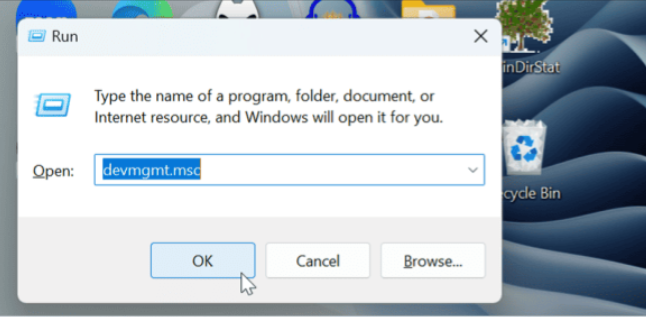
La boîte de dialogue Exécuter offre un moyen facile d'ouvrir le gestionnaire de périphériques.
Pour ouvrir le gestionnaire de périphériques à partir de la boîte de dialogue Exécuter:
- Pour ouvrir la boîte de dialogue Exécuter, appuyez sur la touche Windows + R raccourci clavier.
- Tapez Devmgmt.msc et cliquez sur OK ou appuyez sur Entrée.
Ouvrez le gestionnaire de périphériques à partir du panneau de configuration
Le gestionnaire de périphériques dans Windows peut également être ouvert à partir de la table d'inspection classique de Windows 11.
Pour ouvrir le gestionnaire de périphériques via le panneau de configuration:
- Ouvrez la table de commande de votre PC Windows 11.
- Quelle que soit la façon dont vous ouvrez le tableau d'inspection, Matériel et son Sélectionnez l'option.
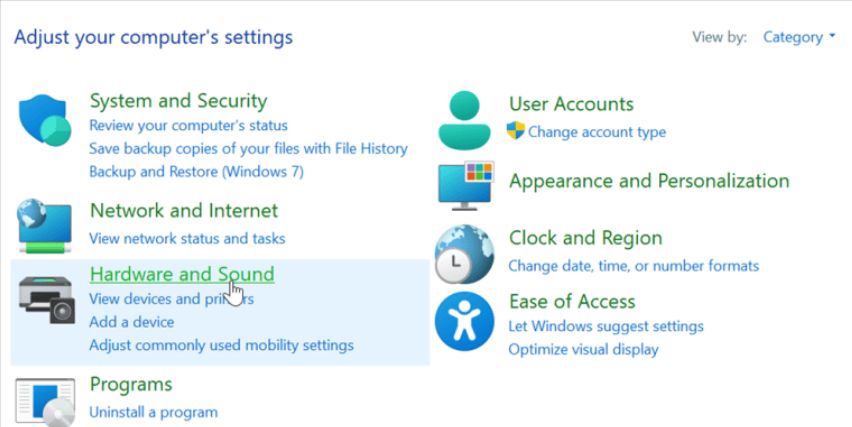
- Si vous ne pouvez pas le voir dans le coin supérieur droit Du menu du critère d'imagerie Catégories Sélectionner.

Comment ouvrir le gestionnaire de périphériques à Windows 11
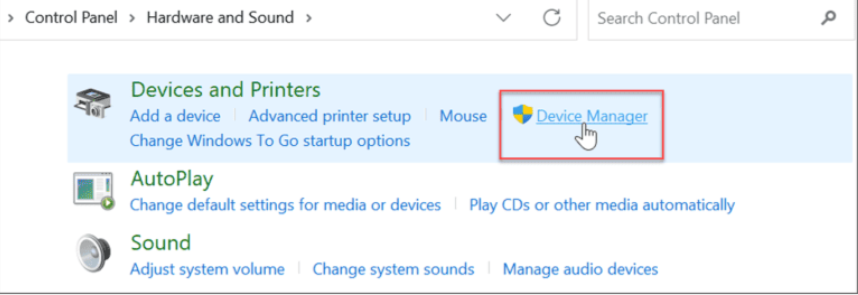
- Dispositifs et imprimantes À côté de la section Gestionnaire de périphériques Cliquez sur le lien.
Utilisation de la barre d'adresse du voyage de fichier pour ouvrir le gestionnaire de périphériques
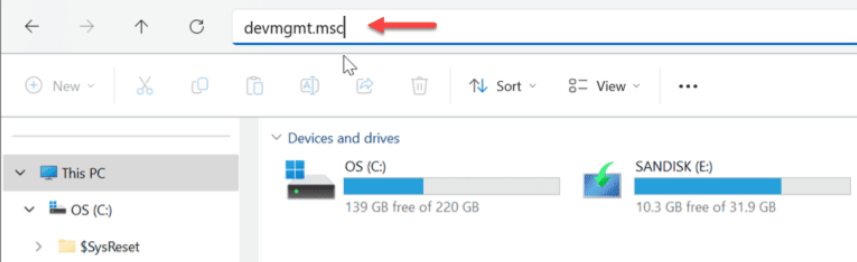
Si vous êtes déjà occupé à gérer vos fichiers et dossiers dans File Explorer, vous pouvez démarrer le gestionnaire de périphériques directement à l'aide de la barre d'adresse.
Pour utiliser File Explorer pour ouvrir le gestionnaire de périphériques:
- Appuyez sur la touche Windows + E ou cliquez sur l'icône de la barre des tâches pour démarrer l'explorateur de fichiers.
- À la barre d'adresse supérieure devmgmt.msc En été, Entrer Appuyez sur la touche, le gestionnaire de périphériques s'ouvrira.
Ouverture du gestionnaire de périphériques sur votre PC Windows 11
Le gestionnaire de périphériques est un outil utile lorsque vous rencontrez des problèmes liés au matériel. Si vous avez besoin de gérer vos composants système, en utilisant les étapes ci-dessus, Windows 11 a plus d'une façon d'ouvrir le gestionnaire de périphériques.
Il y a beaucoup de choses que vous pouvez faire avec le gestionnaire de périphériques. Par exemple, vous pouvez l'utiliser pour mettre à jour les pilotes de périphériques dans Windows 10 et 11. Si vous avez des problèmes avec un lecteur mis à jour, vous pouvez récupérer le pilote à tout moment.
Vous pouvez également utiliser le gestionnaire de périphériques à tout moment pour corriger la détection du casque de Windows 11.


