
![Comment réinitialiser votre PC pour un nouveau départ dans Windows 11/10 [2025]](https://r3v-laser.fr/wp-content/uploads/2025/09/How-To-Reset-Your-PC-For-A-Fresh-Start-Windows.webp-1024x597.webp "Comment réinitialiser votre PC pour un nouveau départ dans Windows 11/10 [2025]")
Votre ordinateur Windows est-il en retard ou se comporte de manière imprévisible? Êtes-vous constamment affronté les erreurs du système, les accidents ou les performances lents? Lorsque le dépannage n'aide pas, effectuer une réinitialisation complète peut être le moyen le plus efficace de restaurer la stabilité.
La réinitialisation de votre PC efface toutes les applications installées, les fichiers personnels et les paramètres personnalisés. Il restaure le système à sa configuration d'usine par défaut, vous donnant un environnement propre et rafraîchi avec.

Ce guide vous aidera à réinitialiser votre PC Windows pour un nouveau départ. Les étapes sont faciles, sûres et simples à suivre. Vous passerez par un processus étape par étape. Une fois terminé, votre ordinateur fonctionnera plus vite et se sentira à nouveau comme nouveau.
Partie 1: Pourquoi réinitialiser le PC? / Avantages de la réinitialisation?
La réinitialisation de votre PC offre de nombreux avantages aux utilisateurs de Windows. Voici les principales raisons pour lesquelles vous devriez considérer cette option:
- Correction des problèmes de performance – Une réinitialisation supprime les fichiers indésirables, les applications obsolètes et les processus d'arrière-plan inutiles. Votre PC fonctionnera plus vite et plus fluide.
- Supprime les logiciels malveillants – Tous les virus, logiciels espions ou logiciels malveillants cachés dans votre système seront complètement anéantis. C'est comme recommencer avec une machine propre et sécurisée.
- Résout les erreurs du système – Les accidents fréquents, les gels et les erreurs d'écran bleu disparaissent souvent après une réinitialisation. Il restaure la stabilité du système.
- Libère un espace de stockage – Tout l'espace absorbé par les programmes inutilisés, les fichiers temporaires et l'encombrement est récupéré. Vous aurez plus de place pour ce qui compte.
- Améliore le temps de démarrage – Votre ordinateur démarrera beaucoup plus rapidement. Plus d'attente à travers de longs écrans de chargement.
- Registre des nettoyages – Une réinitialisation fixe automatiquement les entrées de registre corrompues ou cassées. Cela permet d'améliorer la réactivité et la fiabilité du système.
- Expérience Windows fraîches – Vous obtiendrez la dernière version de Windows sans conflits restants ni paramètres obsolètes. C'est une ardoise propre avec des fonctionnalités modernes.
- Meilleure durée de vie de la batterie – Les ordinateurs portables voient généralement une meilleure efficacité de la batterie après une réinitialisation. Avec moins de processus d'arrière-plan et un système rationalisé, il y a moins de pression sur la consommation d'énergie.
Partie 2: Choses à considérer avant de réinitialiser votre PC Windows
Bien que la réinitialisation présente de nombreux avantages, il y a certains inconvénients à considérer avant de continuer:
- Perte de données – Tous les fichiers personnels, y compris les photos, les documents et les téléchargements, seront supprimés en permanence. Assurez-vous de sauvegarder les données.
- Réinstallation du programme – Après la réinitialisation, aucun de vos logiciels ou applications installés ne restera. Vous devrez réinstaller manuellement tout ce que vous utilisez.
- Paramètres perdus – Tous les paramètres, thèmes ou préférences personnalisés seront effacés. Votre système reviendra à sa configuration par défaut.
- Prend du temps – Le processus de réinitialisation peut prendre plusieurs heures, surtout si vous choisissez un téléchargement complet ou un téléchargement de cloud. Soyez prêt pour les temps d'arrêt.
- Problèmes de licence – Des logiciels payants comme Microsoft Office ou Adobe Products peuvent nécessiter une réactivation. Gardez vos clés de licence ou connectez les informations d'identification à portée de main.
- Problèmes de conducteur – Certains pilotes matériels peuvent ne pas réinstaller automatiquement. Vous devrez peut-être les télécharger et les installer manuellement pour les imprimantes, les cartes graphiques ou d'autres appareils.
- Configuration Internet – Les mots de passe WiFi et les paramètres réseau seront perdus. Vous devrez vous reconnecter à vos réseaux et réintégrer les mots de passe.
- Recouvrement du compte – Les mots de passe enregistrés, les informations d'identification de connexion et les données de mise en œuvre du navigateur peuvent être essuyés. Assurez-vous d'avoir accès à vos comptes avant de réinitialiser.
Partie 3: Précautions à prendre: lors de la réinitialisation d'un PC Windows
Prendre des précautions appropriées assure un processus de réinitialisation en douceur. Suivez ces étapes importantes avant de commencer:
- Sauvegarder les fichiers importants – Enregistrez toutes vos données personnelles, y compris des photos, des documents et des vidéos, à un disque dur externe ou un bâton USB. Cela empêche la perte permanente.
- Notez les touches logicielles – Notez les clés de licence pour tout logiciel payant que vous prévoyez de réinstaller. Vous en aurez besoin pour activer à nouveau vos programmes.
- Vérifier la synchronisation des nuages – Assurez-vous que des services comme OneDrive, Google Drive ou Dropbox ont synchronisé vos derniers fichiers. Vérifiez que rien ne manque.
- Liste des programmes installés – Créez une liste de toutes les applications et logiciels que vous utilisez régulièrement. Cela facilite la réinstallation et garantit que vous n'oubliez rien d'important.
- Données d'exportation du navigateur – Enregistrez vos signets, enregistré des mots de passe et l'historique de la navigation. La plupart des navigateurs vous permettent d'exporter ces données ou de les synchroniser avec votre compte.
- Chargez votre batterie – Si vous utilisez un ordinateur portable, assurez-vous que la batterie est chargée d'au moins 50%. Un arrêt soudain pendant la réinitialisation peut causer des problèmes.
- Alimentation stable – Utilisez un UPS ou assurez-vous que votre PC est branché sur une source d'alimentation fiable. Les interruptions pendant la réinitialisation peuvent corrompre l'installation.
- Vérifiez la licence Windows – Vérifiez que votre licence Windows est liée à votre compte Microsoft. Cela garantit une réactivation en douceur après la réinitialisation.
Partie 4: Comment réinitialiser votre PC pour un nouveau démarrage sous Windows?
Vous avez plusieurs options pour réinitialiser votre PC Windows et démarrer frais. Chaque approche est conçue pour des scénarios spécifiques, que vous corrigez des erreurs ou que vous éliminez l'encombrement. Choisissez la méthode qui s'aligne le mieux avec vos objectifs et votre condition système.
Méthode 1: Utilisation des paramètres Windows (recommandés)
C'est le moyen le plus simple de réinitialiser votre PC pour un nouveau démarrage Windows. Il fonctionne dans le menu Paramètres Windows intégré. Cette méthode maintient votre système stable tout au long du processus.
La méthode des paramètres est parfaite pour les débutants. Il vous guide clairement à chaque étape. Vous pouvez choisir de conserver certains fichiers ou de tout supprimer complètement.
Mesures:
- Ouvrez les paramètres en appuyant sur la touche Windows + I. Cliquez sur «Système» et sélectionnez «Récupération».
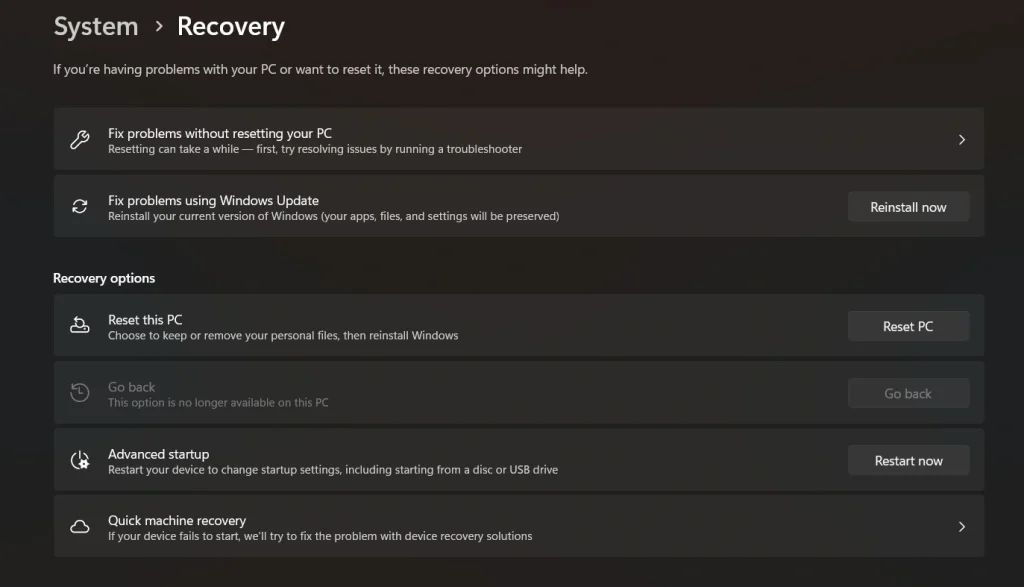
- Dans le cadre de la section «Réinitialiser ce PC», cliquez sur le bouton «Réinitialiser le PC» pour démarrer le processus. Choisissez «Supprimer tout» pour un nouveau départ complet, puis suivez les instructions à l'écran.

Méthode 2: Utilisation d'options de démarrage avancées
Cette méthode fonctionne lorsque Windows ne démarre pas normalement. Vous pouvez y accéder à partir de l'écran de connexion ou du menu de démarrage. C'est utile lorsque votre PC a de graves problèmes.
Le démarrage avancé vous offre plus d'options de contrôle. Vous pouvez réinitialiser votre PC pour un nouveau départ avec Windows, même avec des accidents du système. Cette méthode contourne la plupart des problèmes Windows.
Mesures:
- Maintenez la touche Maj en cliquant sur « Redémarrage« Dans le menu Démarrer ou l'écran de connexion. Sélectionnez »Dépanner » alors « Réinitialisez ce PC » à partir des options d'écran bleu

- Choisissez vos préférences de réinitialisation et cliquez sur «Réinitialiser» pour commencer le nouveau processus de démarrage
Méthode 3: Utilisation des supports d'installation
Cette méthode nécessite un Windows USB ou un DVD. C'est le moyen le plus complet de nettoyer votre système. Utilisez-le lorsque d'autres méthodes ne fonctionnent pas.
Les supports d'installation vous donnent une copie Windows complètement fraîche. C'est comme acheter un nouvel ordinateur avec des fenêtres propres. Cette méthode résout même les problèmes les plus obstinés.
Mesures:
- Créer des supports d'installation Windows en utilisant L'outil de création de médias de Microsoft sur un autre ordinateur. Démarrez à partir de l'USB / DVD et sélectionnez votre langue, puis cliquez sur «Installer maintenant».

- Choisissez «Installation personnalisée» et formatez votre disque dur avant d'installer Windows Fresh
Astuce de l'auteur
Créez toujours une sauvegarde avant de réinitialiser votre PC pour un nouveau démarrage Windows. Utilisez un disque dur externe ou un stockage cloud. Cela vous évite de perdre des souvenirs et des documents importants.
Commencez le processus de réinitialisation lorsque vous avez beaucoup de temps. Ne vous précipitez pas et n'interrompez pas le processus. Une réinitialisation interrompue peut endommager définitivement votre système Windows. Planifiez au moins 3-4 heures de temps d'arrêt.
Problèmes courants pendant la réinitialisation du PC
Parfois, des problèmes peuvent survenir pendant le processus de réinitialisation. Connaître ces problèmes vous aide à mieux vous préparer. La plupart des problèmes ont des solutions simples que vous pouvez essayer.
Les défaillances de puissance sont le problème le plus courant. Ils peuvent corrompre votre installation Windows. Utilisez toujours une source d'alimentation de sauvegarde si possible. Si votre réinitialisation est coincée, attendez au moins 4 heures avant le redémarrage.
Les problèmes matériels peuvent également entraîner des défaillances de réinitialisation. Les erreurs de mauvaise RAM ou du disque dur arrêtent le processus. Exécutez les tests de mémoire avant la réinitialisation. Vérifiez la santé de votre disque dur à l'aide d'outils Windows intégrés.
Les conflits des conducteurs peuvent apparaître après une réinitialisation. Windows pourrait ne pas reconnaître du matériel. Téléchargez les pilotes à partir des sites Web du fabricant. Gardez les fichiers de pilote prêts sur un lecteur USB.
Que faire après avoir réinitialisé votre PC?
Votre travail n'est pas terminé une fois la réinitialisation terminée. Plusieurs étapes importantes garantissent que tout fonctionne parfaitement. Prenez le temps de configurer correctement vos fenêtres fraîches.
Tout d'abord, connectez-vous à Internet et exécutez Windows Update. Cela installe les derniers correctifs et pilotes de sécurité. Laissez toutes les mises à jour terminer avant d'installer d'autres logiciels.
Installez le logiciel essentiel dans le bon ordre. Commencez d'abord par la protection antivirus. Ajoutez ensuite votre navigateur Web et vos programmes de bureau. Installez les jeux et les logiciels de divertissement en dernier.
Restaurez soigneusement vos fichiers sauvegardés. Les scannez des virus avant de copier. Organisez des fichiers dans des dossiers appropriés. Configurez vos préférences de bureau et de barre des tâches.
Configurer les paramètres de confidentialité et de sécurité. Désactivez la collecte de données inutile. Configurez correctement Windows Defender. Créez un nouveau point de restauration du système lorsque tout fonctionne bien.
Conclusion
La réinitialisation de votre PC est une solution puissante pour de nombreux problèmes Windows. Il donne à votre ordinateur une nouvelle vie et de meilleures performances. Le processus supprime des années d'encombrement numérique et d'erreurs.
Choisissez la bonne méthode en fonction de votre situation. Sauvegardez toujours vos données en premier. Avec une bonne préparation, vous pouvez réinitialiser votre PC en toute sécurité pour une nouvelle fenêtre de démarrage et profiter d'une expérience informatique plus rapide et plus propre.
FAQ:
Q1: La réinitialisation de mon PC supprimera-t-elle Windows?
Non, la réinitialisation de votre PC ne supprimera pas les fenêtres elle-même. Le processus de réinitialisation réinstalle les fenêtres fraîches tout en gardant votre licence activée. Vous obtenez une installation Windows propre avec toutes les dernières mises à jour et fonctionnalités intactes.
Q2: Combien de temps faut-il pour réinitialiser un PC Windows?
Le processus de réinitialisation dure généralement 2 à 4 heures, selon la vitesse de votre ordinateur et la quantité de données. Les ordinateurs plus anciens avec des disques durs mécaniques prennent plus de temps que les systèmes plus récents avec SSD. Le temps réel varie en fonction de vos spécifications matérielles.
Q3: Puis-je récupérer des fichiers après avoir réinitialisé mon PC?
Une fois que vous avez réinitialisé votre PC avec l'option «Supprimer tout», les fichiers sont très difficiles à récupérer. Certains outils de récupération des données peuvent aider, mais le succès n'est pas garanti. Sauvegardez toujours les fichiers importants avant de démarrer le processus de réinitialisation pour éviter une perte de données permanente.


