
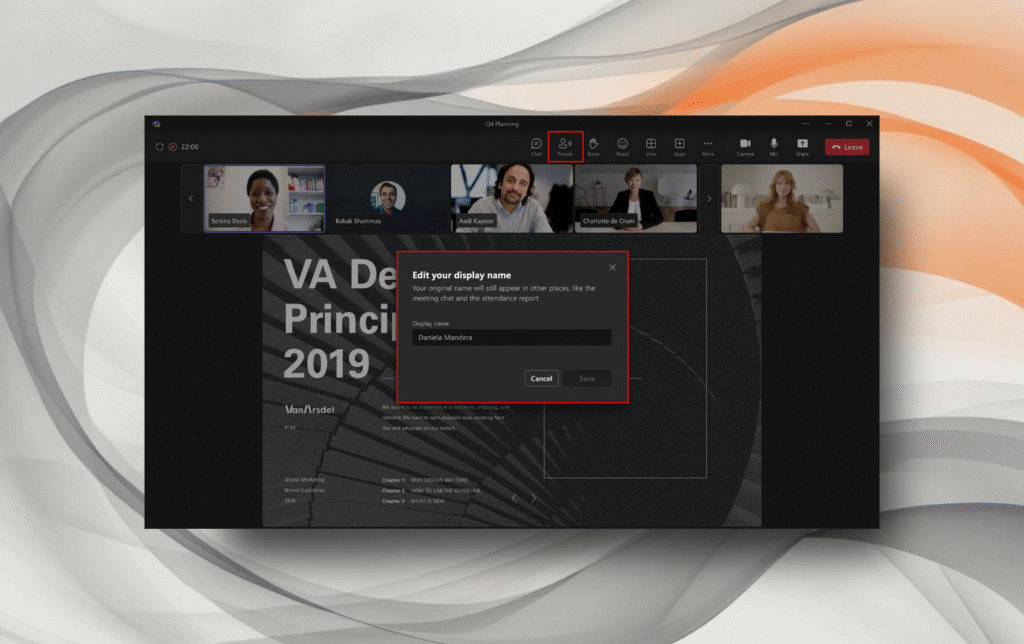
Bonjour, les initiés Microsoft 365 ! Nous sommes ravis de vous informer que vous pouvez désormais modifier votre nom d’affichage dans les réunions Teams.
Quel que soit le sujet de la discussion, vous pouvez désormais vous assurer que les participants sachent exactement qui vous êtes dès le moment où vous les rencontrez. Cette nouvelle fonctionnalité vous permet également d'adapter la façon dont vous apparaissez lors des réunions au groupe. Vous pouvez raccourcir votre nom par souci de confidentialité ou de concision, ajouter le titre de votre poste ou de votre entreprise pour le contexte, ou utiliser un surnom ou un nom plus familier pour un public spécifique – ou simplement pour ajouter une touche de style à votre profil.

- En tant qu'organisateur de la réunion, sélectionnez Options de réunion > Autoriser les utilisateurs à modifier leur nom d'affichage.
- En tant que participant ou organisateur d'une réunion, une fois la réunion démarrée, modifiez votre nom d'affichage pour cette réunion en sélectionnant Personnes dans les contrôles de votre réunion.
- Passez la souris sur votre nom dans le Participants volet et sélectionnez Plus d'options. Ensuite, sélectionnez Modifier le nom d'affichage.
- Saisissez le nom d'affichage que vous souhaitez que tout le monde voie, puis sélectionnez Sauvegarder.
- Les participants qui ont modifié leur nom auront une étiquette (Modifié) à côté de leur nom dans les écrans de réunion pour informer les autres du changement.
- Les changements de nom resteront en vigueur pendant toute la durée de la réunion et ne seront pas appliqués au nom d'origine des participants sur leur carte Personnes.
- Les noms des cartes de personnes d'origine s'afficheront dans certaines fonctionnalités de réunion telles que les invitations d'agenda, la liste des personnes invitées aux réunions, les listes de discussions de groupe, etc.
- Les artefacts permanents des réunions, tels que le rapport de présence et les transcriptions, ne refléteront pas les changements de nom.
Pour accéder à cette fonctionnalité, elle doit d'abord être activée par l'administrateur de votre organisation à l'aide de cette stratégie. Cette fonctionnalité est désactivée par défaut pour tous les locataires.
Pour utiliser cette nouvelle fonctionnalité, vous devez être membre de la version Teams Public Preview ou Microsoft 365 Targeted et utiliser le nouveau client Teams sur Windows, Mac ou sur le Web.
Pour activer votre client Teams pour l'aperçu public, les administrateurs informatiques doivent activer Afficher les fonctionnalités d'aperçu dans leur politique de mise à jour. Vous pouvez en savoir plus ici.
Pour la version ciblée, les administrateurs globaux peuvent accéder au centre d’administration Microsoft 365 et donner accès à un ensemble sélectionné de personnes ou à l’ensemble de l’organisation. Apprenez-en davantage ici.
Nous voulons avoir de vos nouvelles ! Sélectionner Paramètres et plus > Retour dans le coin supérieur droit de l’application Teams, puis sélectionnez Signaler un problème, Faire un complimentou Suggérer une fonctionnalité pour partager vos réflexions.
Découvrez le programme Microsoft 365 Insider et inscrivez-vous à la newsletter Microsoft 365 Insider pour recevoir les dernières informations sur les fonctionnalités Insider dans votre boîte de réception une fois par mois !


