
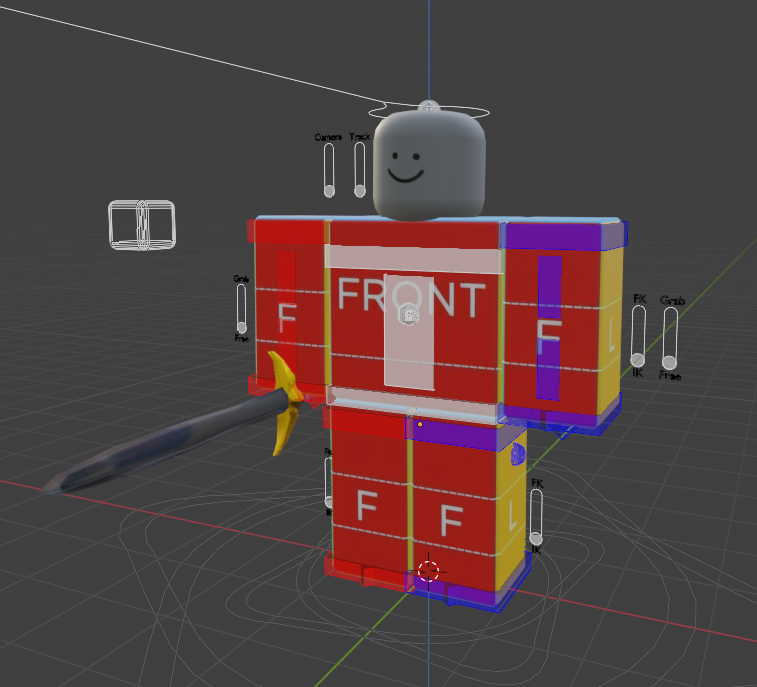
Ajout d'accessoires / outils
L'ajout d'outils que la plate-forme peut contenir est un processus simple, mais il vous oblige à utiliser la plate-forme de studio pour l'animation.
Lorsque vous avez la plate-forme dans Blender, vous pouvez trouver des points de mouillages sur le torse, la hanche, la cuisse et les mains, ils ressemblent à des sphères bleues, rouges ou blanches avec un hexagone au milieu (ou quelle que soit la forme)

Assurez-vous que vous ne confondez pas les points de saisie avec les points de vie
Une fois que vous avez localisé les anchorpoints, vous devez importer l'outil que vous souhaitez être animé, pour cet exemple, je vais utiliser une épée.
Allez dans Roblox Studio et prenez votre outil, puis dans l'explorateur, cliquez avec le bouton droit sur l'instance et trouvez Export Selection… sous Save/Export
Ensuite, exportez votre outil, il sera enregistré comme un .obj fichier, mettez le fichier où que vous souhaitiez
Dans Blender avec le R6 Rig Open, allez à File > Import > Wavefront (.obj)
Puis sélectionnez votre outil dans la fenêtre contextuelle et cliquez sur Importer, et votre outil doit apparaître à proximité
Si vous ne voyez pas votre outil, vous l'avez peut-être exporté loin de 0, 0, 0,
Pour résoudre ce problème, cliquez simplement avec le bouton droit n'importe où avec l'objet sélectionné, puis Set Origin > Geometry to Origin
Votre outil doit alors apparaître en plein milieu du monde de la fenêtre
Allez-y et déplacez votre outil vers une position où il serait normalement tenu ou tout simplement n'importe où sur l'un des AnchorPoints
Ensuite, sélectionnez votre outil et accédez à l'onglet Contrainte à droite de votre écran, puis cliquez sur Add Object Constraint et rechercher Child Of
Puis définissez le Target à Armature ou utilisez l'outil Drilly pour sélectionner la plate-forme elle-même (assurez-vous de sélectionner la plate-forme et non la partie du corps)
Puis définissez le Bone option à quoi que ce soit AnchorPoint Vous définissez l'outil sur (étiqueté comme droit, lefthand, Righthip, Lefthip, Rightthigh, Leftthigh, Frontanchor, backanchor.)
Si l'outil déplace la position ou fait quelque chose de bizarre, assurez-vous de cliquer Set Inverse au bas de la contrainte
Maintenant, votre outil suivra le point d'ancrage sur lequel vous le définissez.
Vous pouvez maintenant entrer Pose Mode et animer comment vous faites normalement, et vous pouvez déplacer le AnchorPoint Vous avez réglé sur l'outil et l'outil le suivra, en supposant que vous l'avez configuré correctement.
Une fois que vous avez votre animation, exportez-la à l'aide du plugin Blender et Roblox qui est nécessaire pour même exporter la plate-forme. (Si vous n'avez pas le plugin, voyez mon commentaire ici: R6 IK + FK Blender Rig – # 5 par Aeresei)
Ensuite, retournez au Studio Roblox
Avant d'importer l'animation dans la plate-forme, assurez-vous que l'outil est soudé à l'association AnchorPoint Vous aviez à Blender.
Vous pouvez le faire avec le RigEdit Plus plugin (qui a été récemment fait gratuitement) ou le Moon Animator Easy Weld Pour souder l'épée au point d'ancrage, ou vous pouvez simplement ajouter un WeldConstraint avec les propriétés réglées pour le faire rester avec le point d'accès
Assurez-vous que l'outil n'est pas ancré
Ensuite, allez-y et importez votre animation sur la plate-forme que j'ai fournie avec le même plugin que j'ai dit ci-dessus, et vous devriez voir la plate-forme animée ainsi que l'outil!
Si vous avez l'intention d'utiliser les accessoires / outils pour être animés pour les jeux, alors vous DOIT Utilisez un module que j'ai créé et attaché au post, ce qui crée des points d'ancrage sur chaque joueur qui rejoint le jeu.
Cela ne charge pas automatiquement de caractères, cela a simplement des fonctions que vous appelez dans la vôtre .CharacterLoaded connexion
Le module est au-dessus du poteau dans le «système séparé pour le chargement des caractères avec des points d'ancrage»
Exportation
L'exportation de la plate-forme est extrêmement facile, mais si vous animez des outils / accessoires, vous devez utiliser la plate-forme de studio spéciale que j'ai jointe dans les fichiers ci-dessus.
Lorsque vous aurez votre animation, vous devrez utiliser un plugin spécial fabriqué par @CautLoned ou sa version obsolète fabriquée par @DEN_S, fonctionne bien pour cette plate-forme.
Pour ce tutoriel, j'utiliserai celui réalisé par averti.
Si vous n'avez aucun plugins installé, vous devrez le faire.
Pour ce faire, allez d'abord ici:
Blender Rig Exporter / Importateur d'animation – # 1628 par Cautloned
Ensuite, ici:
https://create.roblox.com/store/asset/16708835782/bleder-animations-ultimate-edition
Avec votre animation, vous devrez cliquer sur «Exportation Animation» ou si vous utilisez celui-ci par avis, vous pouvez utiliser «Exportation Animation dans le fichier»
Ensuite, en studio, vous pouvez utiliser n'importe quelle plate-forme R6, que vous utilisiez celle que j'ai fournie dans ce post ou celle du chargeur d'avatar de Roblox, cela n'a pas d'importance et de fonctionner.
Si vous avez ajouté un outil et ledit outil animé, vous devez utiliser la plate-forme de studio que j'ai pour voir l'élément bouger lorsque vous chargez l'animation, si vous avez l'intention d'utiliser l'animation de l'outil dans un paramètre de jeu, vous devrez utiliser le script de module que j'ai créé pour cette chose exacte, qui charge les caractères avec les points d'ancrage, voir «Séparer le système pour le chargement des caractères avec des points d'ancrage».
Lorsque vous avez ajouté votre plate-forme, ouvrez le plugin de votre choix et sélectionnez la plate-forme, cela définira la plate-forme dont vous devez être la plate-forme active principale.
Ensuite, si vous avez exporté via le bouton normal « Export Animation » dans le plugin Blender, vous devriez avoir un tas de données copiées dans votre presse-papiers, alors cliquez sur « Importer l'animation » dans le plugin Roblox, puis appuyez sur Ctrl + V, si rien ne se passe, alors vous avez probablement copié quelque chose entre les instances, alors réexpliquez simplement.
Si vous utilisez le plugin par averti et utilisé «l'animation d'exportation dans le fichier» dans Blender, vous devriez avoir un .rbxanim Fichier quelque part sur votre PC, cliquez simplement sur «Importer l'animation (fichier (s) en vrac)», puis sélectionnez le .rbxanim fichier que vous avez enregistré.
D'après mon expérience, enregistrer via le fichier est meilleur car il est plus rapide et vous pouvez garder l'animation, mais l'exportation dans le presse-papiers est bonne pour les animations ponctuelles que vous n'avez pas l'intention de modifier à l'avenir.


