
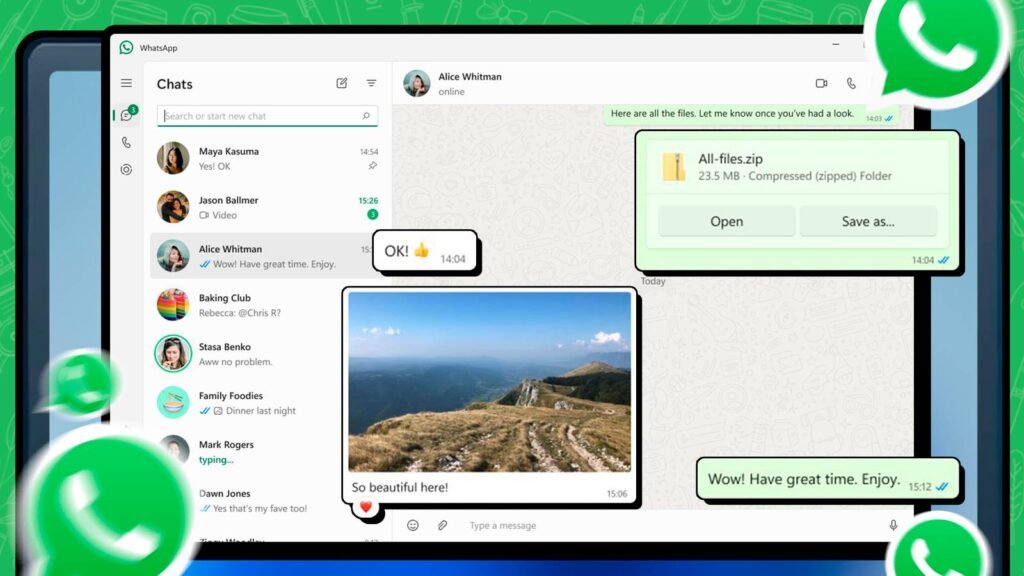
Vous voulez utiliser WhatsApp depuis votre ordinateur? Bien qu'il n'y ait pas de client WhatsApp autonome, vous pouvez utiliser l'application Web et le client de bureau de WhatsApp pour envoyer des messages via votre smartphone. Voici comment utiliser WhatsApp sur votre PC Windows, Mac ou autre type d'ordinateur.

Devriez-vous utiliser WhatsApp sur le Web ou télécharger l'application?
L'application de bureau et l'interface Web sont très similaires, mais il existe quelques différences critiques. Les grands sont des fonctionnalités: l'interface Web WhatsApp ne vous permet pas de passer des appels audio ou vidéo. Compte tenu de cette limitation, nous vous recommandons généralement d'utiliser le client de bureau chaque fois que vous le pouvez.
Cliquez sur l'icône du téléphone ou de la caméra vidéo dans le coin supérieur droit pour démarrer respectivement un appel vocal ou vidéo. Une fois que vous êtes dans un appel vidéo, vous pouvez même partager votre écran si vous le souhaitez. Cliquez simplement sur le bouton Partage d'écran en bas, puis sélectionnez la fenêtre que vous souhaitez partager.
Le principal avantage que vous obtenez en accédant à WhatsApp via votre navigateur est la commodité. Vous pouvez utiliser WhatsApp Web à partir de n'importe quel navigateur de bureau (tous les principaux navigateurs comme Safari, Chrome, Firefox et Edge sont pris en charge) sur n'importe quel système d'exploitation. Vous obtiendrez également des notifications pour les nouveaux messages. Vous pouvez même l'utiliser sur des PC sur lesquels vous ne pouvez pas installer des applications (comme un ordinateur public), mais vous devez faire preuve de prudence si vous le faites. Utilisez une fenêtre privée, assurez-vous de vous déconnecter et gardez à l'esprit que le logiciel sur le PC peut être en mesure de fouiner ce que vous envoyez et recevez.
Téléchargez l'application WhatsApp sur votre PC Windows ou Mac
Si vous souhaitez une application dédiée, vous pouvez utiliser l'application WhatsApp Desktop pour Windows et MacOS. Si vous ne souhaitez pas utiliser le lien, vous pouvez toujours rechercher « WhatsApp » dans les magasins Microsoft ou Apple. Pour plus de fonctionnalités, vous pouvez même utiliser des applications tierces. Chatmate pour WhatsApp (2,99 $) est une excellente alternative pour les utilisateurs de Mac.
Si vous ne souhaitez pas utiliser l'application, continuez simplement à la section suivante.
Connectez votre compte WhatsApp à l'application de bureau ou au navigateur
Le processus de connexion de votre iPhone ou de votre smartphone Android à WhatsApp Web ou WhatsApp Desktop est le même. Nous vous guiderons à travers le processus d'utilisation de WhatsApp Web.
Ouvrez votre navigateur préféré et allez sur web.whatsapp.com. Ici, vous verrez un code QR sur le côté droit de l'écran.
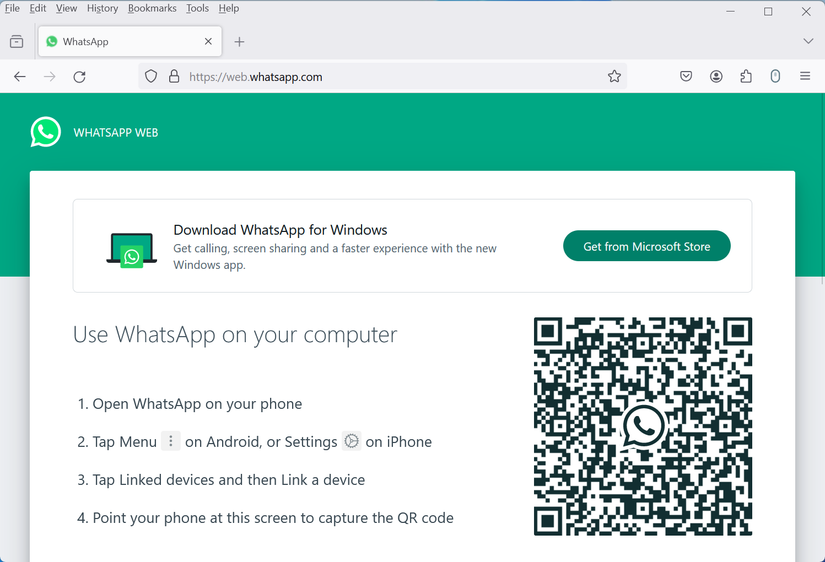
Maintenant, vous devrez scanner le code QR à l'aide de votre smartphone iPhone ou Android.
Si vous utilisez un smartphone Android, appuyez sur le bouton « Menu » dans la barre d'outils dans le coin supérieur droit, puis sélectionnez l'option « Appareils liés ». Sélectionnez « Lienz un appareil » dans la fenêtre suivante.
Maintenant, pointez l'appareil photo de votre smartphone au code QR.
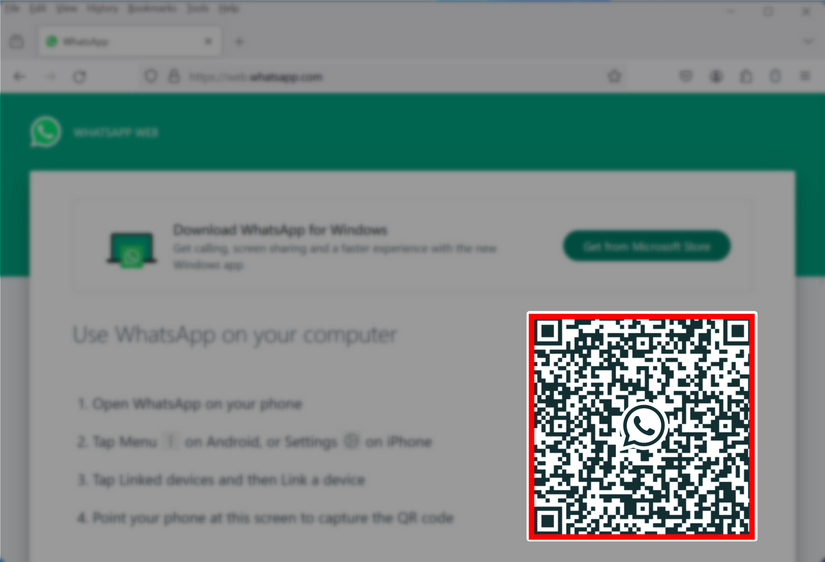
Dans une seconde, le code QR sera numérisé et vous serez connecté à WhatsApp Web.
Si vous utilisez un iPhone, accédez à l'onglet « Paramètres », puis appuyez sur « Appareils liés ». Dans la fenêtre suivante, appuyez sur « Link Device ».
Enfin, pointez la caméra iPhone au code QR.
Une fois scanné, WhatsApp Web affichera tous vos messages. Vous pouvez cliquer sur un message pour l'ouvrir et envoyer des messages à n'importe qui.
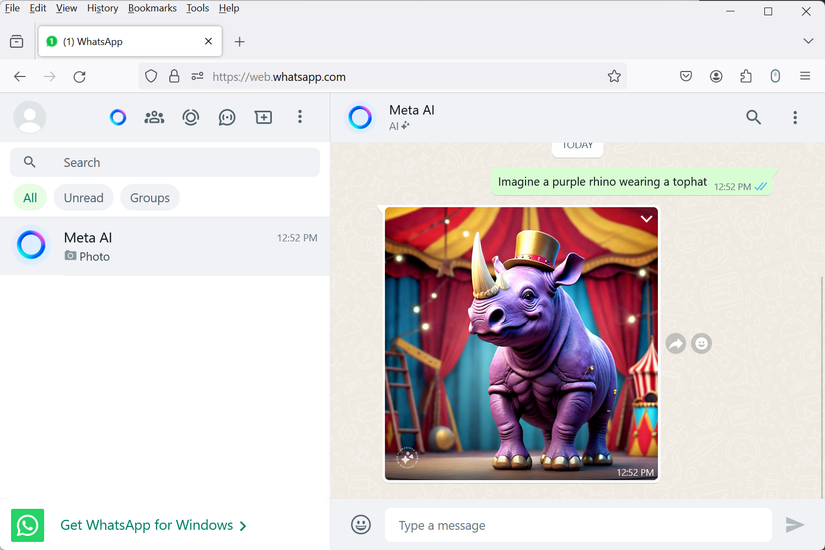
Vous pouvez faire presque tout sur WhatsApp Web que vous pouvez à partir de votre smartphone. Vous pouvez envoyer des GIF, des photos, des vidéos, des documents, des emojis et plus encore.
Pour autoriser les notifications de message dans votre navigateur, cliquez sur le bouton « Allumer les notifications de bureau ».
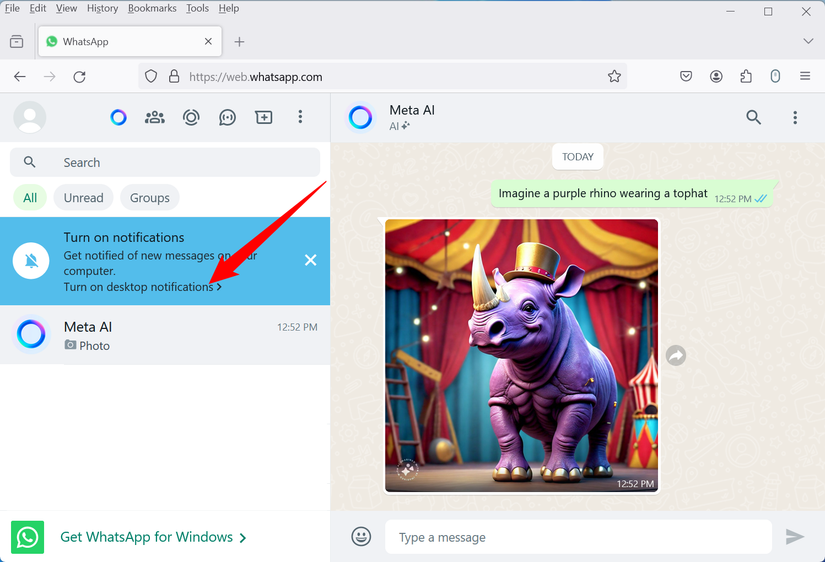
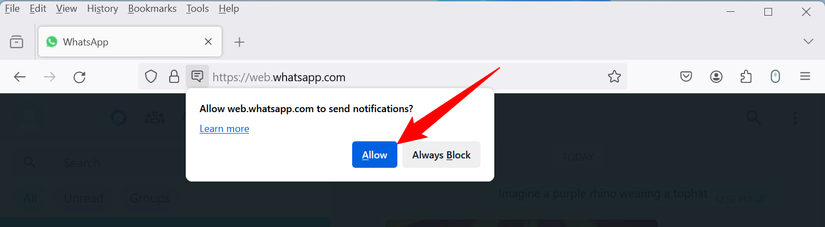
Confirmez ensuite à partir de la fenêtre contextuelle pour permettre des notifications pour WhatsApp Web. (Cette fenêtre contextuelle dépendra du navigateur que vous utilisez.)
Une fois que vous avez terminé avec WhatsApp Web, assurez-vous de vous déconnecter. Pour ce faire, cliquez sur le bouton « Menu » dans la barre d'outils supérieure, puis choisissez l'option « connecter ».
Utilisez WhatsApp constamment pour le travail et le chat personnel? Voici comment sécuriser votre compte WhatsApp.


