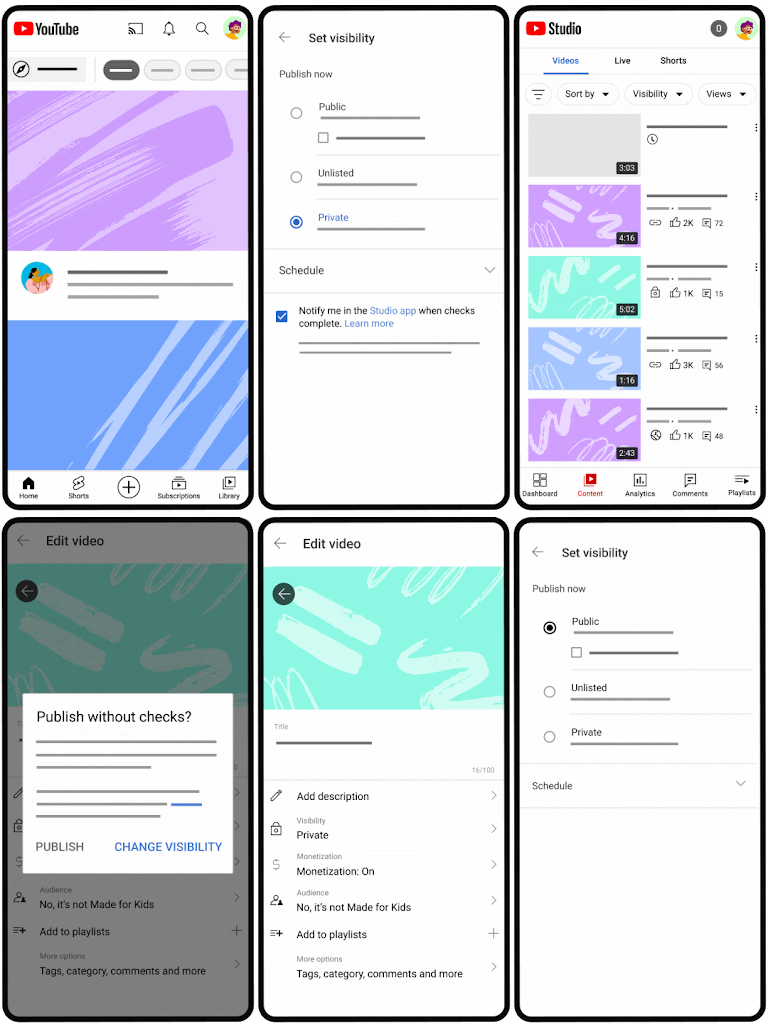
Vous pouvez mettre en ligne des vidéos sur YouTube en quelques étapes simples. Suivez les instructions ci-dessous pour importer vos contenus depuis un ordinateur ou un appareil mobile. Il est possible que cette fonctionnalité ne soit pas disponible dans les expériences supervisées sur YouTube. En savoir plus

Importateur de vidéos
Utilisez l'application YouTube pour Android pour enregistrer une nouvelle vidéo ou en sélectionner une existante à mettre en ligne.
Mettre en ligne des vidéos sur YouTube depuis un téléphone ou une tablette Android
Application YouTube
- Ouvrez l'application YouTube
 .
. - Appuyez sur Créer
 Vidéo.
 - Sélectionnez le fichier que vous souhaitez importer, puis appuyez sur SUIVANT.
- Si la vidéo dure trois minutes ou moins et qu'elle est au format carré ou vertical, elle sera mise en ligne en tant que Short. En savoir plus
- (Facultatif) Si la vidéo dure plus de 3 minutes et qu'elle est au format carré ou vertical, vous pouvez appuyer sur Convertir en Short pour la raccourcir et la mettre en ligne en tant que Short. En savoir plus
Si vous fermez l'interface d'importation avant d'avoir terminé de définir vos paramètres, la vidéo sera enregistrée en tant que brouillon sur la page Contenu.
Application YouTube Studio
Remarque : Vous ne pouvez pas autocertifier les évaluations de vos vidéos sur l'application YouTube Studio.
- Ouvrez l'application YouTube Studio
 .
. - En haut de l'écran, appuyez sur Créer
.
- Sélectionnez le fichier à importer.
- Si la vidéo dure trois minutes ou moins et qu'elle est au format carré ou vertical, elle sera mise en ligne en tant que Short. En savoir plus
- (Facultatif) Si la vidéo dure plus de 3 minutes et qu'elle est au format carré ou vertical, vous pouvez appuyer sur « Convertir en Short » pour la raccourcir et la mettre en ligne en tant que Short. En savoir plus
- Ajoutez des informations sur votre vidéo, comme un titre (100 caractères maximum), et configurez les paramètres de confidentialité et de monétisation.
- Appuyez sur Suivant.
- Sélectionnez l'audience : « Oui, conçu pour les enfants » ou « Non, pas conçu pour les enfants ». En savoir plus sur les contenus conçus pour les enfants
- Appuyez sur Mettre en ligne une vidéo pour publier votre vidéo.
Détails
Ajoutez des informations importantes à votre vidéo.
| Miniature | Image que les spectateurs verront avant de cliquer sur la vidéo. |
| Titre |
Le titre de votre vidéo. Remarque : Le titre des vidéos est limité à 100 caractères et ne doit pas inclure de caractères non valides. |
| Description |
Informations qui s'affichent sous la vidéo. Pour les attributions de vidéos, utilisez le format suivant : [Nom de la chaîne]|[Titre de la vidéo]|[ID de la vidéo] Pour mettre en forme du texte, mettre en surbrillance le texte à modifier et sélectionner une option dans la barre d'édition. Vous pouvez mettre le texte en gras ou en italique, ou le barrer. Les descriptions de vidéos sont limitées à 5 000 caractères et ne doivent pas inclure de caractères non valides. |
| Visibilité |
Choisissez les paramètres de confidentialité de votre vidéo pour décider où elle peut apparaître et qui peut la regarder. Si vous participez au Programme Partenaire YouTube, vous pouvez définir votre vidéo comme non répertoriée ou privée jusqu'à ce que les vérifications soient terminées. Pour être prévenu une fois les vérifications terminées, vous pouvez choisir de recevoir une notification dans l'application YouTube Studio. Remarque : nous déployons progressivement cette fonctionnalité. |
| Lieu | Indiquez l'emplacement où la vidéo a été tournée. |
| Liste de lecture | Ajoutez votre vidéo à l'une de vos playlists existantes ou créées-en une. |
Cliquez sur SUIVANT pour sélectionner votre audience.
| Public | Afin de respecter la loi COPPA (Children's Online Privacy Protection Act), vous devez nous indiquer si vos vidéos sont conçues pour les enfants. |
| Limite d'âge | Appliquez une limite d'âge aux vidéos susceptibles de ne pas être adaptées à tous les publics. |
En savoir plus sur la mise en ligne de vidéos
Nombre maximal de vidéos que vous pouvez mettre en ligne par jour
Le nombre de vidéos qu'une chaîne peut mettre en ligne chaque jour sur ordinateur, sur mobile et via l'API YouTube est limité. Pour augmenter votre limite quotidienne, consultez cet article.
Rubrique « Dans cette vidéo » sur Android
Si un créateur populaire apparaît dans votre vidéo, les spectateurs sur Android pourront voir un lien vers la chaîne de ce créateur sur la page de lecture. Les spectateurs auront également la possibilité de s'abonner aux créateurs sélectionnés. Grâce à cette fonctionnalité, les utilisateurs peuvent découvrir plus facilement de nouveaux créateurs et s'abonner à leur chaîne.
YouTube ajoute automatiquement le tag des créateurs faisant partie d'un groupe diversifié de créateurs les plus recherchés sur la plateforme. Leur tag ne peut pas être ajouté manuellement.
Supprimer un tag
Si vous avez créé la vidéo, vous pouvez appuyer sur le nom du créateur en question et supprimer son tag de la vidéo.
Si votre tag a été ajouté à une vidéo, vous pouvez appuyer sur votre nom sur la page de lecture et supprimer votre tag de cette vidéo. Vous pouvez également supprimer votre tag des vidéos de la chaîne où il a été ajouté.
Mettre en ligne des vidéos via réseau mobile ou Wi-Fi
Vous pouvez modifier le type de connexion utilisé pour mettre en ligne vos vidéos.
- Appuyez sur votre photo de profil
 .
. - Appuyez sur Paramètres
 Paramètres généraux.
 - Appuyez sur Vidéos mises en ligne.
- Choisissez la mise en ligne via Wi-Fi ou sur réseau mobile.
Découvrez la différence entre « mettre en ligne » et « publier »
Lorsque vous mettre en ligne une vidéo, le fichier vidéo est importé dans YouTube.
Lorsque vous publier une vidéo, celle-ci devient accessible à tous les internautes détenant les accès nécessaires.
Mettre en ligne des vidéos verticales
Après la mise en ligne de votre vidéo, YouTube détermine la meilleure façon d'afficher le contenu. Pour une expérience de visionnage optimal, n'ajoutez pas de bandes noires sur les côtés de votre vidéo verticale. Qu'elle soit de format vertical, carré ou horizontal, la vidéo s'adapte à l'écran.