
Dosia Gezgini(Explorateur de fichiers) bilgisayarınızdaki tüm sürücülere, dosyalara ve klasörlere goz atmak, gezinmek e bunlara erişmek için grafiksel bir kullanıcı arabirimi sağlayan Windows 10 Isletim Sisteminin(Système opérateur) bir parçası olan bir uygulamadır . Les détails de la liste de lecture sont ceux qui disent dosya et klasör vardır. Windows 10'daki (Windows 10)Dosia Gezgini(Explorateur de fichiers) aradığınız dosyalara oldukça hızlı e kolay bir şekilde erişmenize yardımcı olur.

Bu yazıda, Windows Dosya Gezgini'ni(Explorateur de fichiers Windows) Alors n'hésitez pas à les utiliser et à les utiliser pour les nettoyer et les nettoyer.
Windows 10'da(Windows 10) Dosia Gezgini(Explorateur de fichiers) Nasıl Açılır
Windows 10'da(Windows 10) Dosya Gezgini'ni açmanın birden çok yolu(plusieurs façons d'ouvrir l'Explorateur de fichiers) varder. Dosia Gezgini(Explorateur de fichiers) aracılığıyla, gereksinimlerinize göre yönetmek e sıralamak için tüm dosya e klasörlere erişebilirsiniz. Öğelerin düzenini değiştirebilir, belirli öğeleri gizleyebilirsiniz vb. Lancez Windows 10 (Windows 10)Dosia Gezginine(Explorateur de fichiers) nasıl erişeceğimizi görelim .
- Görev Çubuğundan(Via la barre des tâches) – Açmak için Görev Çubuğundaki (Barre des tâches)Dosia Gezgini(Explorateur de fichiers) simgésine tıklayın(Cliquez) .
- Arama Kutusundan(Par le champ de recherche) – Görev çubuğunda bulunan Arama Kutusuna tıklayın e ardından açmak için 'Dosya Gezgini' yazın (Champ de recherche). (Cliquez)Dosya adi explorer.exe'dir(explorer.exe) .
- Kısayol tuşunu kullanma(En utilisant la touche de raccourci) – Dosia (Cliquez)Gezgini(Explorateur de fichiers) penceresini otomatik olarak baslatmak ici Fenêtres le logo est affiché et l'alfabésine « E » est affichée.
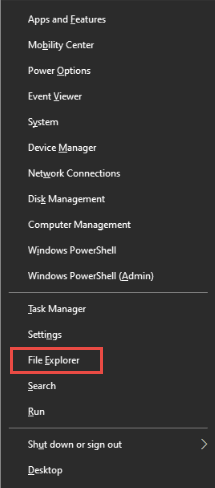
- Yetkili Kullanıcı Görev Menüsü aracılığıyla(Via le menu des tâches de l'utilisateur expérimenté) – Windows 10'da (Windows 10)Menu Yetkili Kullanıcı(Menu utilisateur avancé) açmak için, Fenêtres logo tuşuna et 'X' alfabesine birlikte tıklayın. Aşağıdaki pencere açılacaktır. Açmak için 'Dosya Gezgini' seçeneğine tıklayın.(Cliquez)
Bunlar, Dosya Gezgini'ni(Explorateur de fichiers) başlatmanın birkaç basit yoludur . Şimdi Dosya Gezgini'nin(Explorateur de fichiers) bileşenlerine e özelliklerine bakalım .
Okuyun(Lire) : Windows 10'da Dosya Gezgini il Nasıl Yardım Alınır(Comment obtenir de l'aide sur l'Explorateur de fichiers dans Windows 10) .
Windows 10'da(Windows 10) Explorateur Ozellikleri(Explorateur) et Kullanımları
Windows 10'da(Windows 10) Dosia Gezgininin(Explorateur de fichiers) çeşitli kullanımları eşlevleri vardır . Dosyaları e klasörleri bir konumdan diğerine copyalayabilir, kesebilir e yapıştırabilirsiniz. Bir dosyayı yeniden adlandırabilir veya silebilirsiniz. Vous avez également des contacts et des courriers électroniques qui vous feront perdre du temps. Ayrıca, klasördeki öğelerin düzenini sıralayabilir, yönetebilir e değiştirebilirsiniz. Windows 10 İşletim Sisteminde yeniyseniz(Système opérateur) mais je comprends la taille Dosya Gezgininin(Explorateur de fichiers) son bir bölümünde adım adım yardımcı olacak ve rehberlik edecektir . Windows 10 Dosia Gezgini(Explorateur de fichiers) boyle görünür.
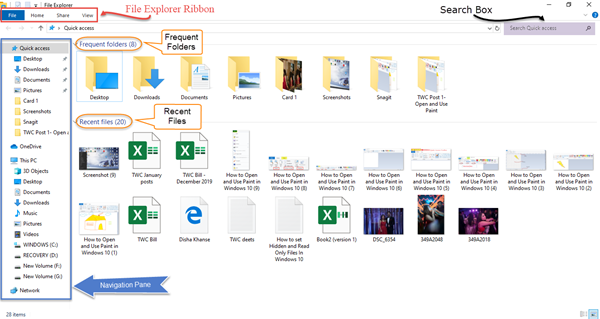
Dosia Gezgini Şeridi(Ruban de l'explorateur de fichiers) dört ana sekmeden oluşur – Dosya, Ana Sayfa, Paylaş et Görünüm.(Fichier, Accueil, Partager et Afficher.)
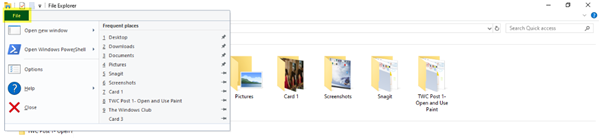
2]Ana Sayfa(2]Accueil) – Ana Sayfa(Maison) en conséquence, les utilisateurs suivants ont effectué des opérations de copie, de copie et de préparation. Les klasörü hızlı erişim için sabitleyebilir, seçilen öğeleri istediğiniz konuma taşıyabilir, dosya ve klasörleri yeniden adlandırabilir ve silebilirsiniz. Yeni(Nouveau) Grubundan , geçerli konumda yeni bir klasör veya yeni bir öğe oluşturabilirsiniz. Si vous avez déjà des détails et des touches, vous pouvez les contrôler et les désactiver et les contrôler correctement.

3]Paylas(3]Partager) – Paylas(Partager) En conséquence, vous pouvez également utiliser votre système de paiement et vous assurer que le paiement est effectué et que le paiement est effectué par courrier électronique. Seçilen öğeleri kaydedilebilir bir diske fakslamak, yazdırmak e yakmak mümkündür. Gelişmiş güvenlik(Sécurité avancée) izinler, denetim ve etkin erişimle ilgili gelişmiş paylaşım ayarlarını manuel olarak ayarlamanıza olanak tanır. Ayrıca erişimi kaldırabilir e paylaşım izinlerini değiştirebilirsiniz.


Dosya Gezgini Klavye Kısayolları
J'utilise Windows 10 Dosya Gezgini'nde(Explorateur de fichiers) Il s'agit d'un système d'exploitation Windows 10 (Windows 10)Gezgini klavye kısayolu .
- Ctrl + N = Ouvrir Yeni Bir Explorateur penceresi aç
- Ctrl + D = SupprimerGeri Dönüşüm Kutusu'na(Corbeille) taşıyın
- Ctrl + E = Aller Explorer'da arama kutusuna git
- Ctrl + F = Aller Explorer'da arama kutusuna git
- Maj + Suppr = PermanentGeri Dönüşüm Kutusu'na(Corbeille) göndermeden kalıcı olarak silin
- Ctrl + W = FermerExplorateur penceresini kapatın veya çıkın
- Alt + D = Adresse çubuğuna git
- Alt + Entrée = AfficherSeçili(Propriétés) dosya veya klasörün özelliklerini göster
- Alt + P = Afficher Önizleme bölmesini goster veya gizle.
Bunlar, je vais vous donner une idée et vous donner une idée de votre situation.
Windows 10 Dosya Gezgini'nden(Explorateur de fichiers) en iyi şekilde bu şekilde yararlanabilirsiniz . Cependant, Explorer'ı özelleştirmekten e düzende, görünümde, gezinme bölmesinde ve dosya e klasörlerin boyutunda değişiklik yapmaktan çekinmeyin.
Sonraki oku(Lire ensuite) : Windows 10 dans Windows Dosya Gezgini Puçları e Püf Noktaları(Trucs et astuces de l'Explorateur de fichiers Windows) .
Vous pouvez toujours les utiliser et les supprimer.


