

Tout à fait Applications


Tout à fait WhatsApp
La version Web WhatsApp est un site en ligne accessible par l'ordinateur et permet à l'utilisateur de se connecter au même compte utilisé sur mobile. La plate-forme peut être très utile pour ceux qui travaillent sur l'ordinateur, par exemple, mais doivent toujours vérifier l'application Messenger régulièrement. De cette façon, au lieu de toujours retirer le téléphone, ouvrez simplement une nouvelle fenêtre dans le navigateur d'ordinateur et accédez à l'application. Ensuite, consultez comment entrer WhatsApp Web via le PC.
En savoir plus:
Qu'est-ce que WhatsApp Web?
WhatsApp Web est la version de l'application du navigateur. Avec lui, vous pouvez faire à peu près tout ce qui peut être fait avec la version mobile: discuter avec des contacts, envoyer des fichiers, laisser des messages en groupes et même envoyer des messages vocaux.
Pour profiter du messager sur le Web, allez simplement sur l'adresse Web.WhatsApp.com sur l'ordinateur avec n'importe quel navigateur – Google Chrome est le plus approprié par l'application, mais Safari, Firefox et Microsoft Edge fonctionnent également en douceur.
WhatsApp Web peut être utilisé sur n'importe quel ordinateur tant qu'il y a une connexion Internet-e-et via un Wi-Fi ou le réseau de données mobiles. N'oubliez pas que, pour utiliser WhatsApp Web, vous devez faire installer la dernière version de l'application sur votre téléphone mobile.
Avantages de WhatsApp Web
Pratique
Le principal avantage de l'utilisation du Web WhatsApp est la pratique: avec lui, vous pouvez faire tout ce que vous faites dans l'application pour mobile, mais en utilisant un clavier et un écran plus grand. De plus, vous n'avez pas à déverrouiller votre téléphone pour chaque nouveau message – il suffit de voir l'ordinateur ouvert pour voir les conversations.
Mobilité
Un autre avantage de WhatsApp Web est de pouvoir utiliser l'application n'importe où, comme ayant un ordinateur autour. Avec cela, il est possible de poursuivre une conversation commencée au téléphone sans avoir à prendre l'appareil partout.
Découvrez comment accéder à WhatsApp par PC
Temps requis: 2 minutes
Il est à noter qu'il est possible d'utiliser plus d'un ordinateur pour accéder à WhatsApp. De plus, le contrôle des appareils avec accès à votre application Messenger peut être administré aux propres paramètres de l'application sur mobile, si nécessaire.
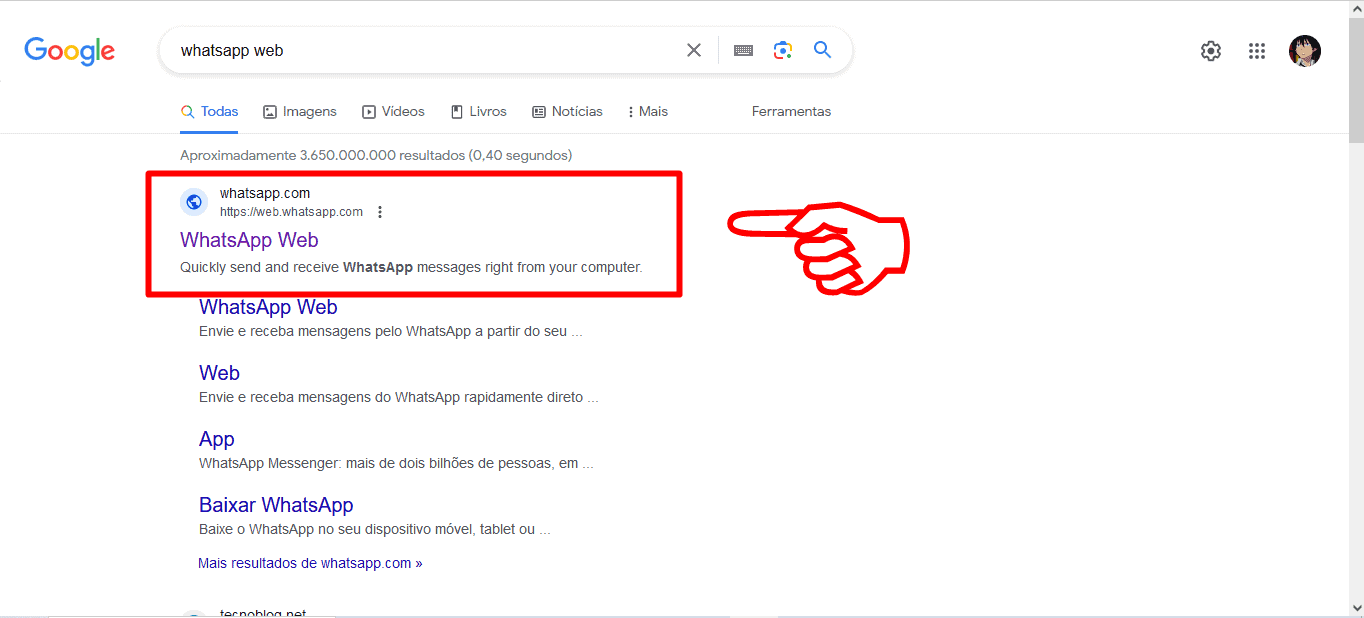
- Entrez le site correct
Visitez votre barre de recherche de navigateur et recherchez « WhatsApp Web » sur Google. Cliquez ensuite sur le premier lien qui apparaît;
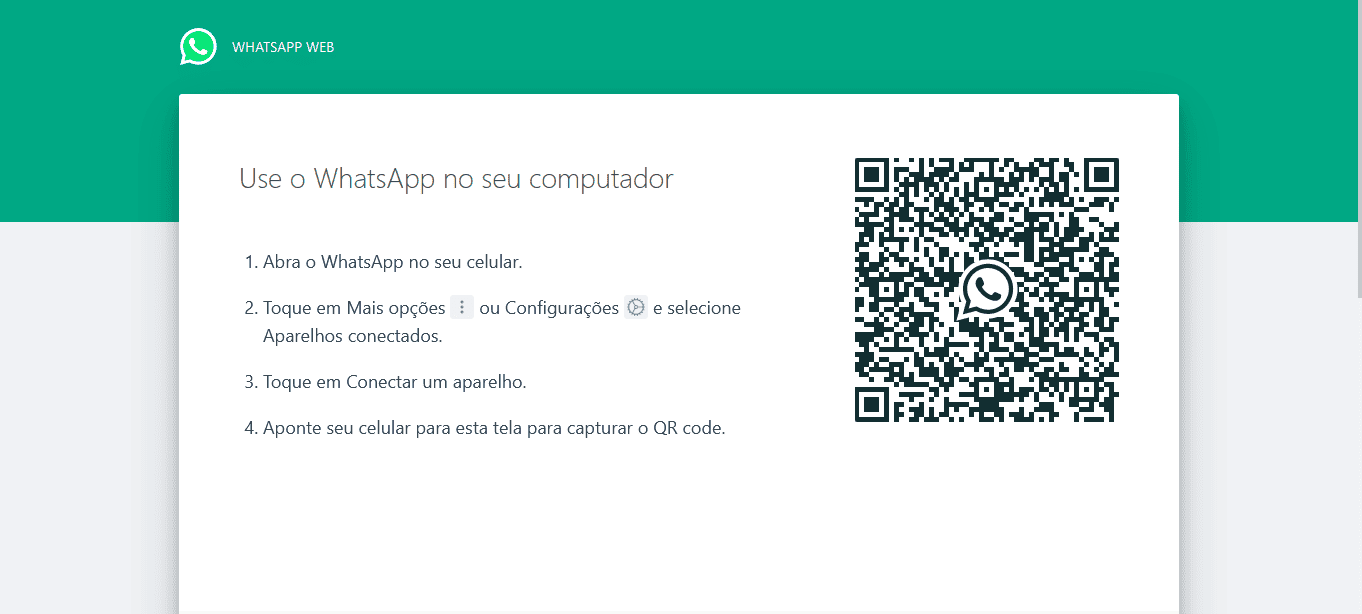
- Vérifier le code QR
Lorsque la page que vous avez cliquée à charger, vous devez rencontrer un code QR. Cela signifie que vous devez utiliser votre application pour scanner le code sur cette page;
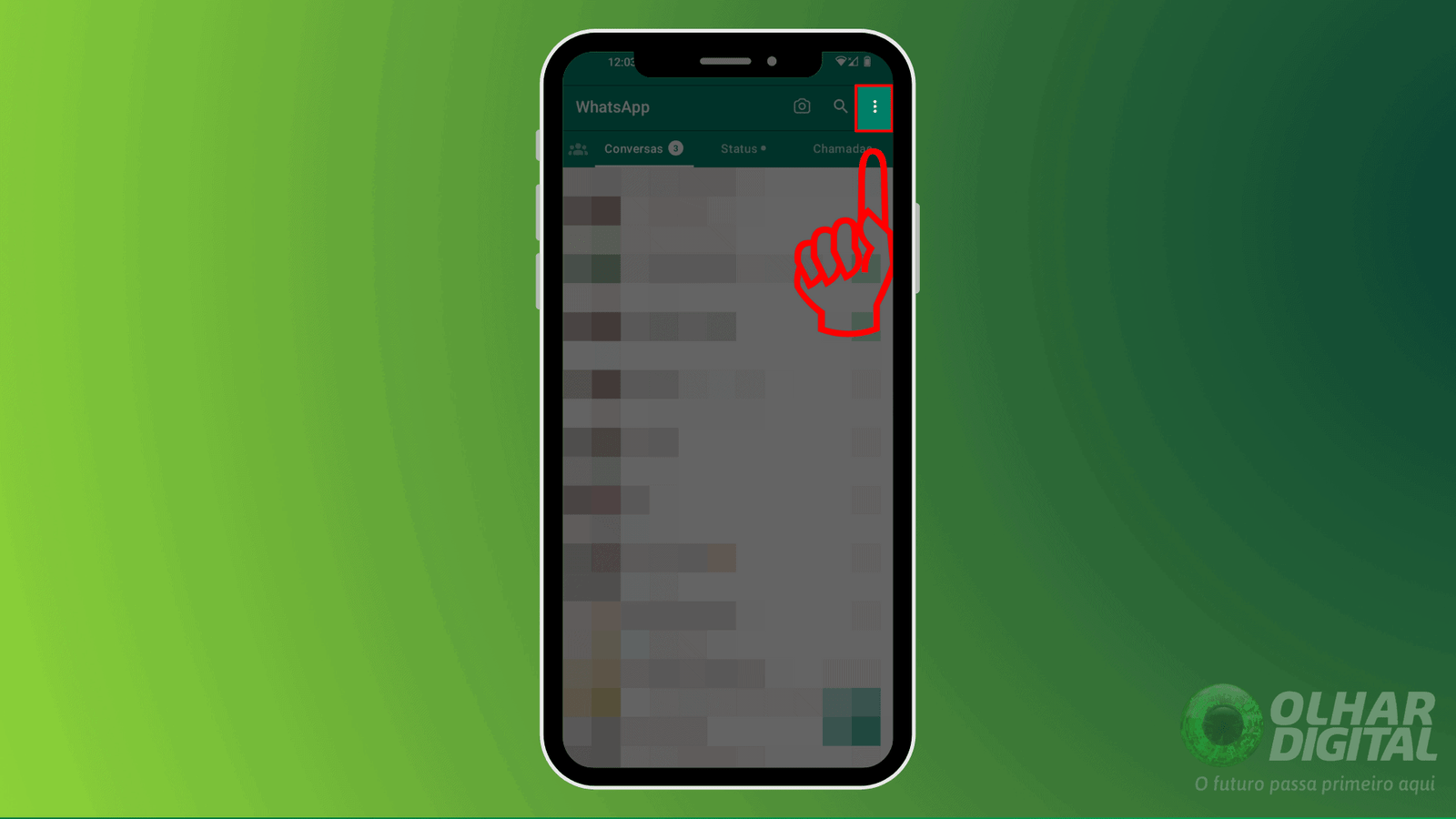
- Accéder aux paramètres de l'application
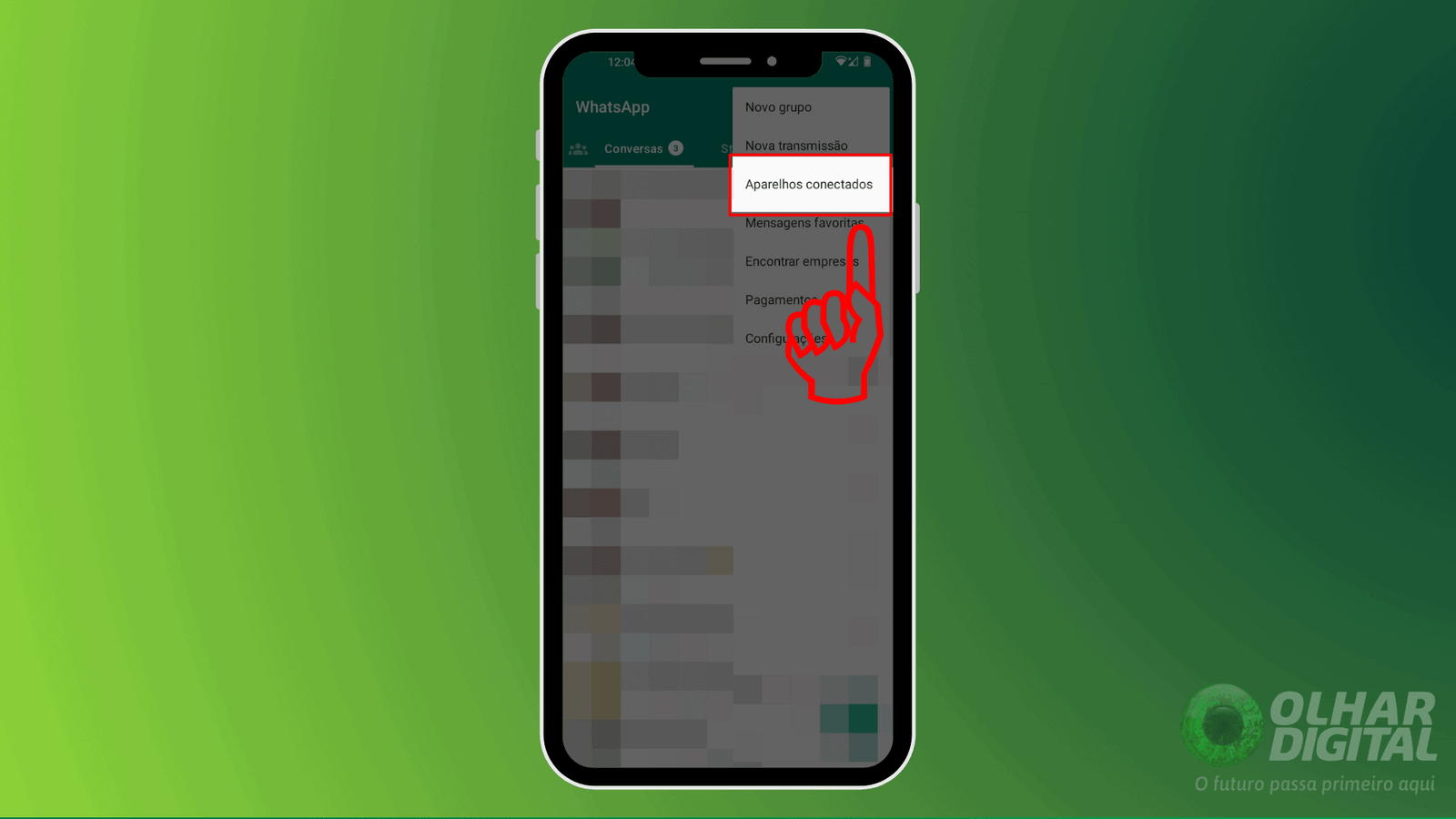
Visitez WhatsApp sur votre téléphone et cliquez sur l'icône qui a trois boutons verticaux, situés en haut à droite;
- Sélectionnez la bonne option
Parmi les options disponibles dans la liste de commandes, cliquez sur le bouton intitulé «Appareils connectés»;
- Démarrer le processus de numérisation
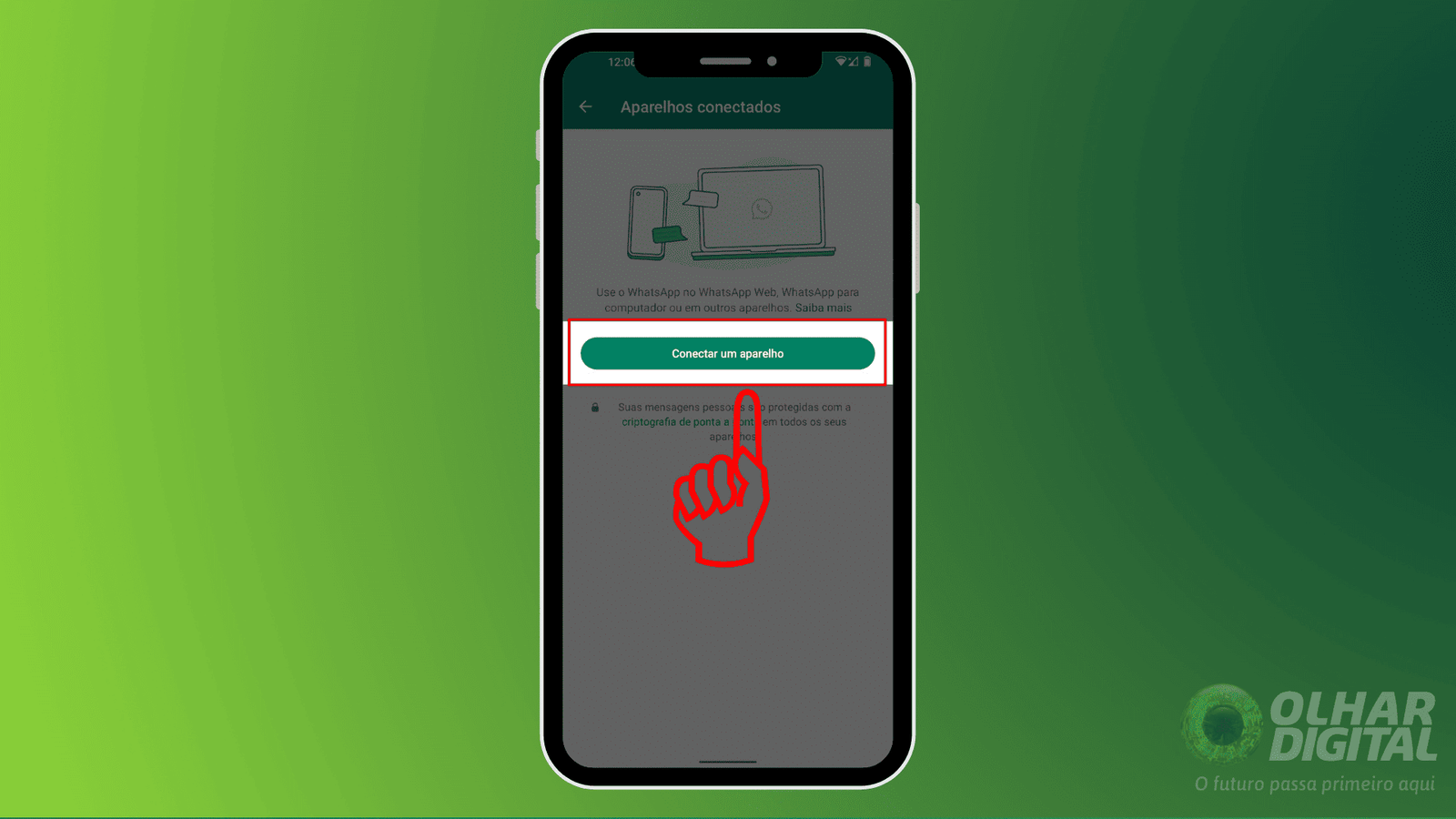
Cliquez sur le bouton « Connectez un appareil » afin que votre caméra arrière soit activée et que l'application puisse l'utiliser pour scanner le code QR de la page Web;
- Scanner le code QR
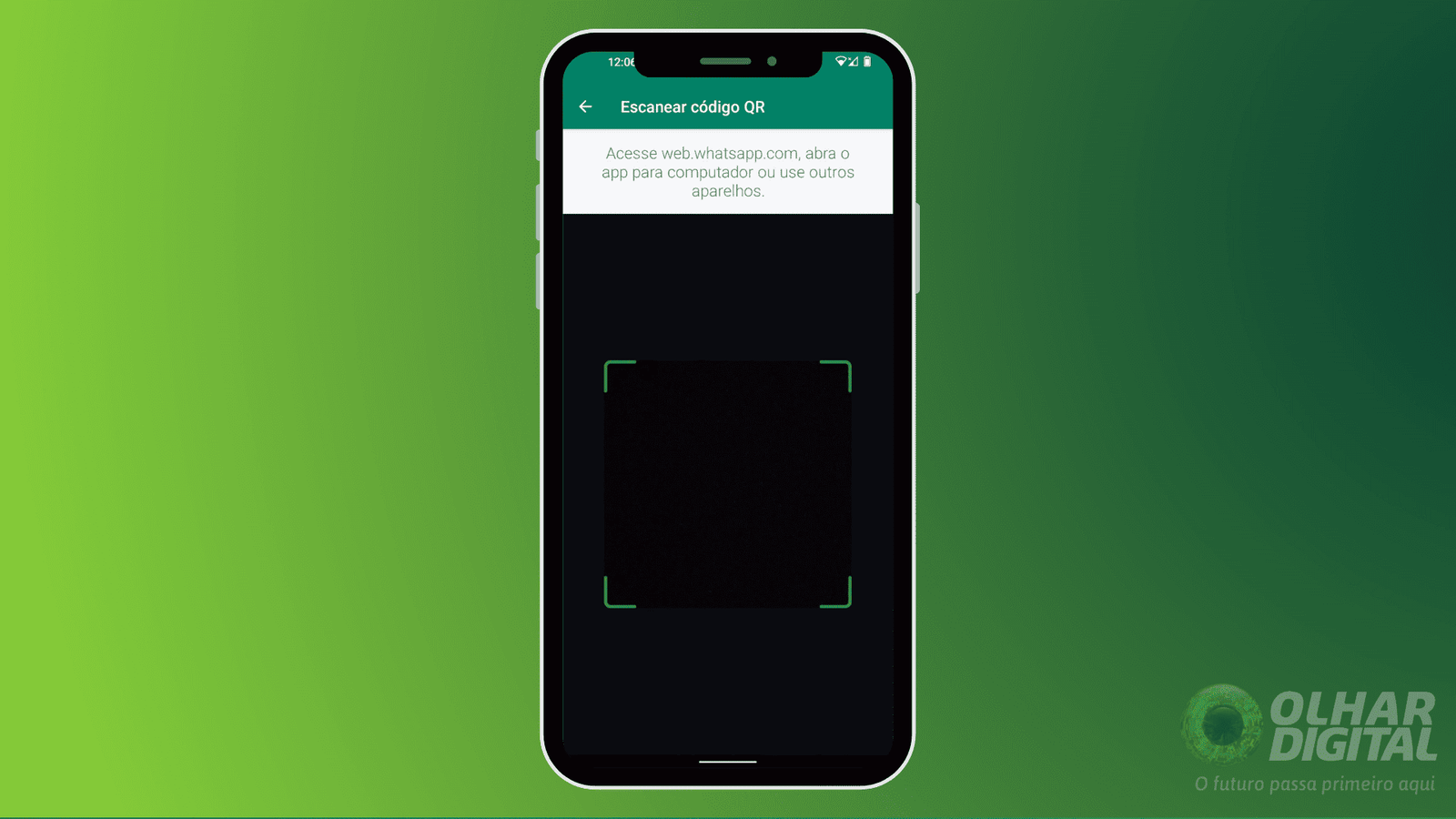
Emmenez votre téléphone à l'avant de l'écran de votre ordinateur et installez le code QR dans l'espace indiqué à l'écran. Après un traitement réussi, votre ordinateur sera autorisé à accéder à votre compte WhatsApp.
Nous vous conseillons d'enregistrer l'adresse Web WhatsApp à vos favoris. De cette façon, chaque fois que vous avez besoin d'accéder à la plate-forme, cliquez simplement sur ce raccourci et votre chat de messagerie se chargera automatiquement.
Cela n'a-t-il pas fonctionné? Give la permission à WhatsApp pour accéder à la caméra
Comme le messager a besoin de lire un code QR pour fonctionner, l'application doit être autorisée à accéder à l'appareil photo de votre téléphone mobile. Sinon, il est très facile de changer:
- Pas Androidaccéder au Paramètresalors entrez Applications, WhatsApp, Autorisation et activer la caméra;
- Pas iPhoneentrer Paramètresaprès WhatsApp et accordez la permission à la caméra.
Prêt: Avec l'autorisation donnée à la caméra, vous autorisez maintenant WhatsApp à scanner le code QR et à commencer à parler sur l'ordinateur.
Débrancher le whatsapp Web
Débrancher votre compte Web WhatsApp est simple; Voyez comment:
- Ouvrir WhatsApp;
- Accéder Paramètressi l'appareil est un Androïdeou Paramètressi c'est un ios;
- Entrez WhatsApp Web et appuyez sur l'option Hors de tous les ordinateurs.
Après cela, toute session précédemment établie sera interrompue et vous devrez scanner le code QR sur votre téléphone dès que vous ouvrez à nouveau WhatsApp sur votre ordinateur.
Comment télécharger WhatsApp Web?
Visitez le site Web de WastApp sur votre navigateur et téléchargez le programme. Après téléchargement, installez le logiciel suivant les étapes indiquées à l'écran. Cela comprendra une version messager pour votre système d'exploitation.
WhatsApp Web offre presque les mêmes fonctions que l'application mobile, telles que la messagerie, le partage de photos, l'envoi de documents et de contacts, etc. L'une des différences les plus frappantes peut être l'impossibilité de publier l'état, bien que l'utilisateur puisse les visualiser.
Déjà regardé les nouvelles vidéos dans Youtube du look numérique? Abonnez-vous à la chaîne!

