
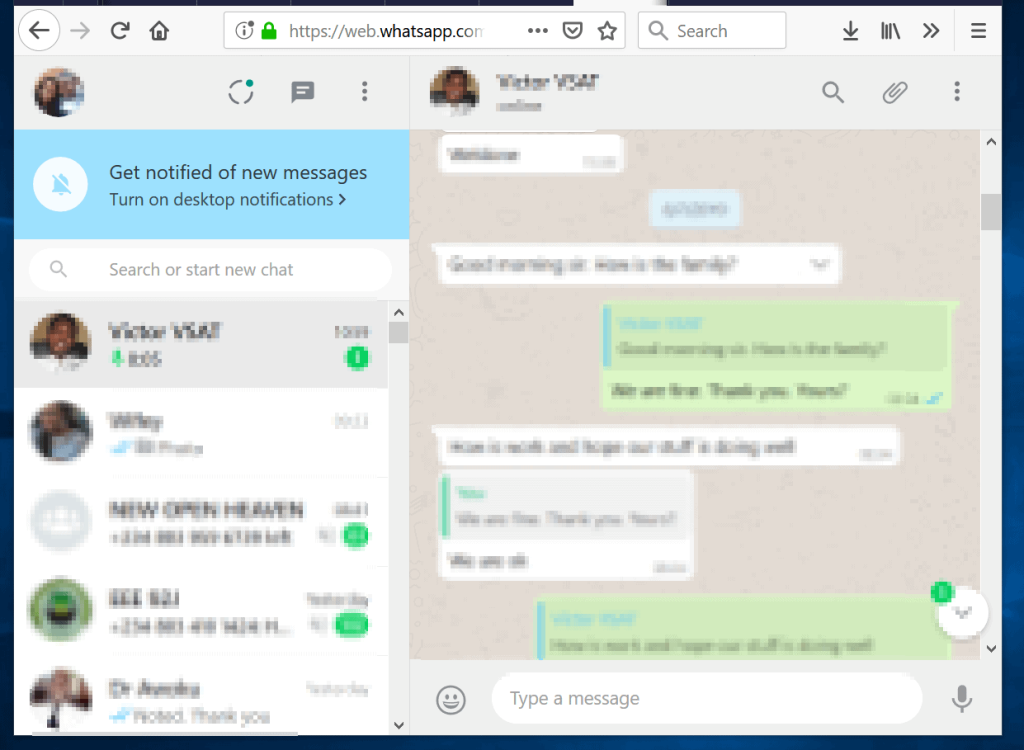
WhatsApp Web est un service WhatsApp qui vous permet d'utiliser WhatsApp à partir d'un navigateur sur votre ordinateur. Vous n'avez pas besoin d'installer de logiciel sur votre ordinateur sur WhatsApp Web.

Avantages de WhatsApp Web
L'utilisation de WhatsApp de votre ordinateur présente certains avantages. Voici quelques-uns des avantages de l'utilisation de WhatsApp via un navigateur:
- Contrairement à l'utilisation de l'application WhatsApp PC, pour utiliser WhatsApp Web, vous n'avez pas besoin d'installer de logiciel sur votre ordinateur.
- Vous pouvez taper plus rapidement en utilisant le clavier sur votre ordinateur
- Avec WhatsApp Web, vous pouvez télécharger des médias (vidéo et images) directement sur votre ordinateur. Vous pouvez également partager des vidéos et des photos de votre ordinateur
- Vous pouvez utiliser les raccourcis clavier
WhatsApp Web n'est pas indépendant de votre téléphone. Pour fonctionner, il doit toujours être connecté à WhatsApp sur votre téléphone.
Comment connecter WhatsApp Web
Suivez les étapes ci-dessous pour connecter WhatsApp sur votre téléphone vers WhatsApp Web sur votre ordinateur
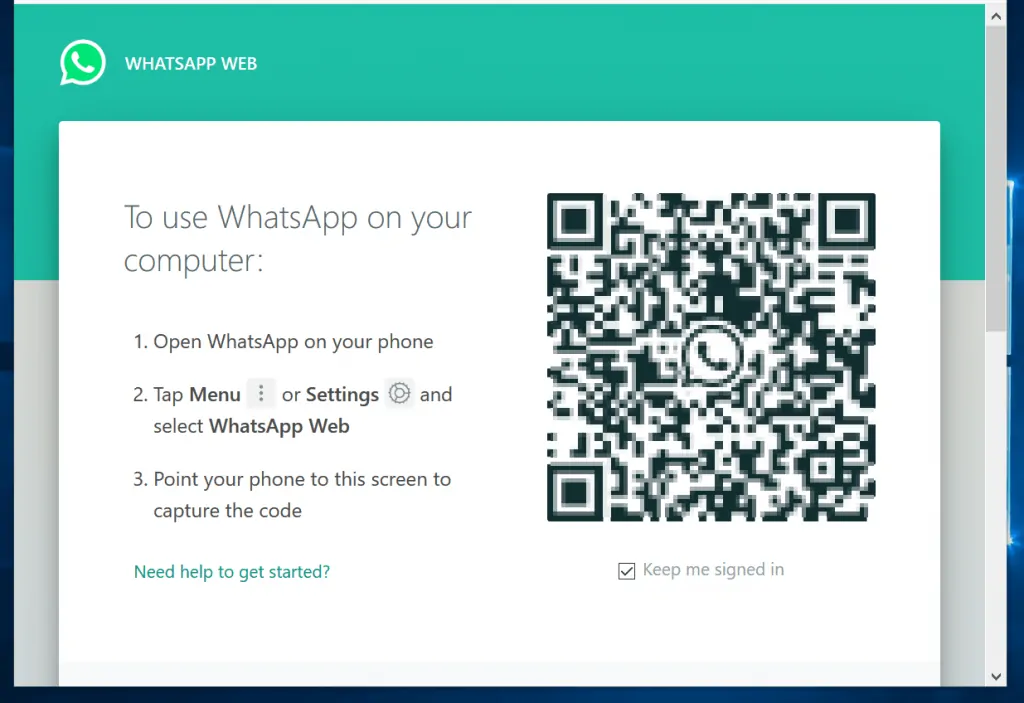
- Depuis votre ordinateur, ouvrez web.whatsapp.com (le lien s'ouvre dans un nouvel onglet de navigateur). La page ci-dessous avec le code QR se chargera.
Les étapes suivantes doivent être effectuées à partir de votre téléphone.
- Ouvrez l'application WhatsApp sur votre téléphone.
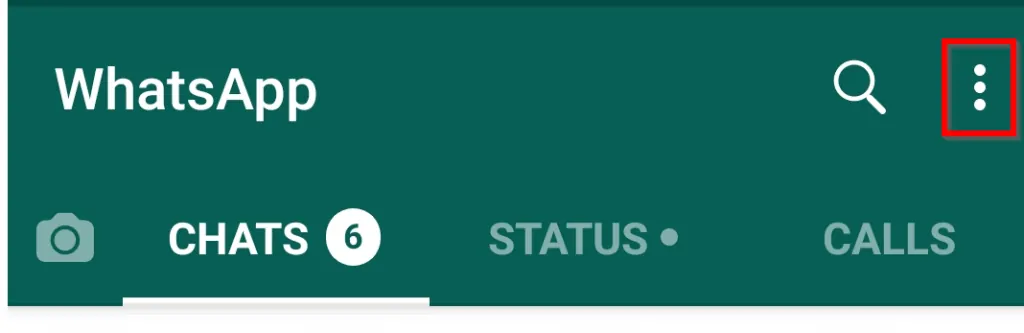
- Cliquez ensuite sur les 3 points en haut à droite de l'application (en surbrillance dans l'image précédente). Ensuite, cliquez Whatsapp web.
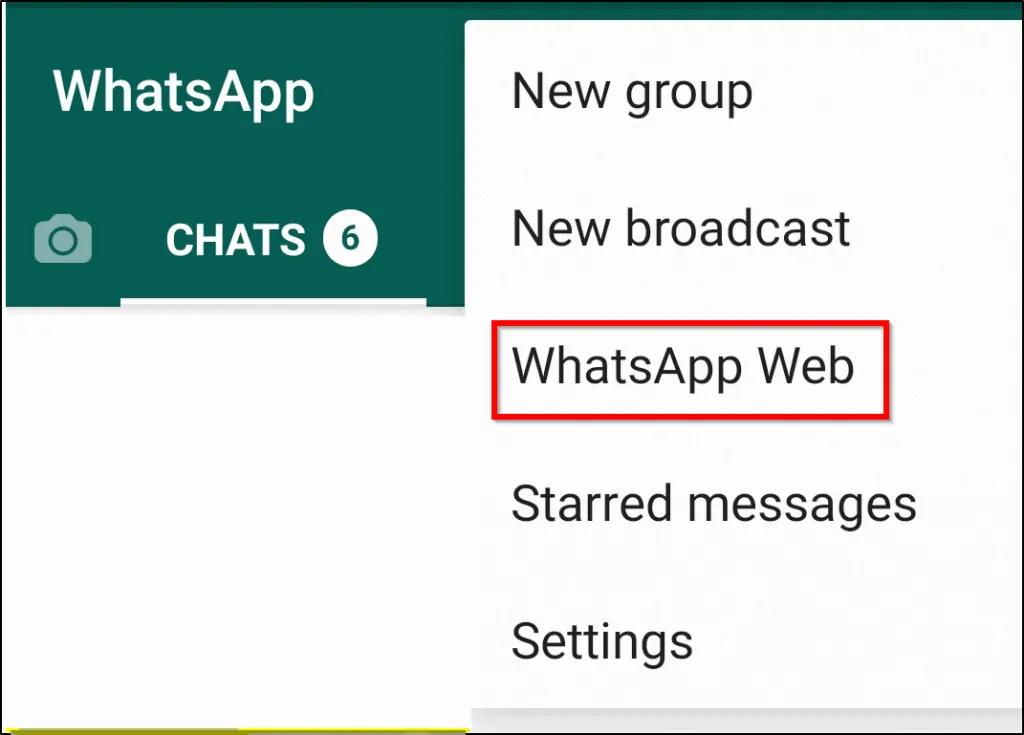
- Lorsque vous cliquez Whatsapp webil chargera un scanner de code QR.
- Pointez le scanner sur votre téléphone vers le code QR WhatsApp sur votre navigateur d'ordinateur. WhatsApp sur votre ordinateur se connectera à WhatsApp sur votre téléphone!
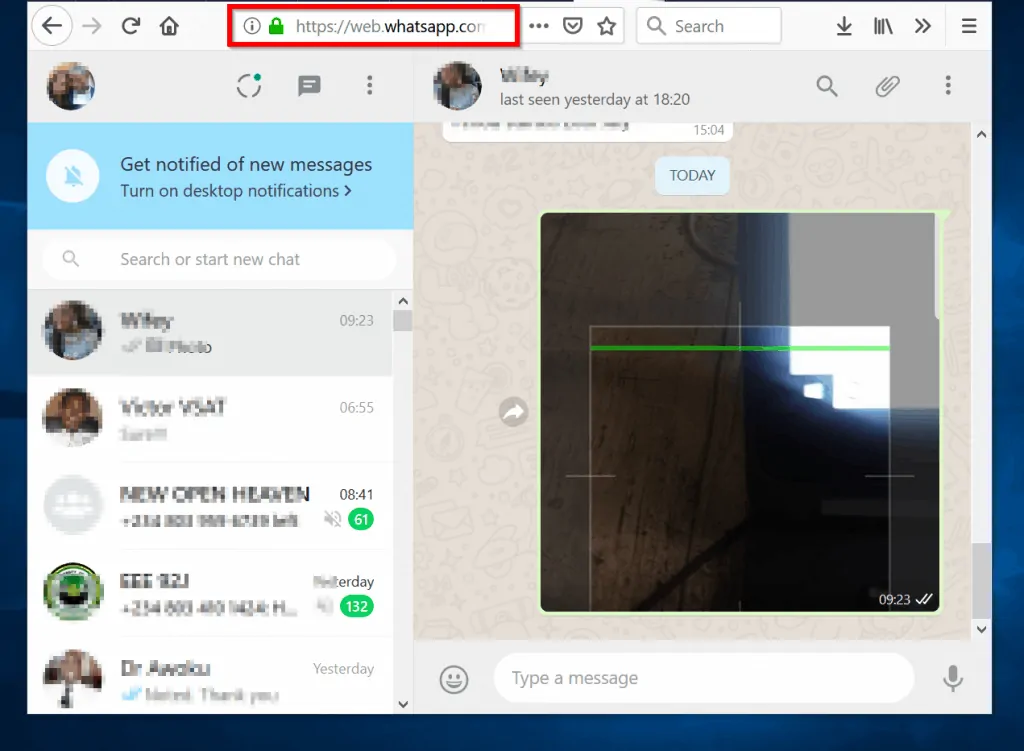
Ce que vous pouvez faire avec WhatsApp Web
Vous trouverez ci-dessous une liste détaillée des choses que vous pouvez faire avec WhatsApp Web:
- Tapez et envoyez des messages à l'aide de votre clavier
- Téléchargez directement les fichiers médiatiques (photos et vidéos) sur votre PC
- Lisez et répondez aux messages ou créez une nouvelle conversation
- Répondre directement ou transmettre un message
- Démarrer un nouveau groupe
- Participer aux chats de groupe
- Afficher le profil de vos contacts
- Partager des documents, des fichiers multimédias et des contacts
- Envoyer des emojis, des gifs, des autocollants ou des messages vocaux enregistrés
- Notifications muettes
- Sélectionnez plusieurs messages pour étaler, supprimer ou transmettre
- Supprimer ou effacer tous les chats pour un contact particulier
- Rechercher des messages
Comment démarrer une nouvelle conversation
- Cliquez sur nouveau chat Icône mise en évidence dans l'image ci-dessous:
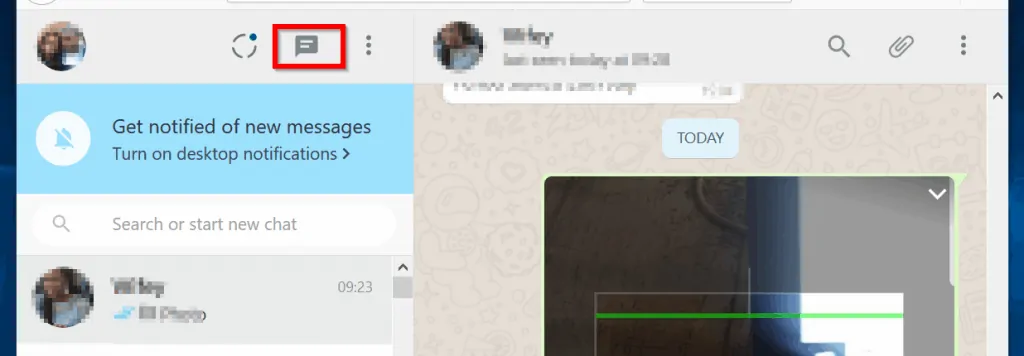
- Le Nouveau chat La fenêtre se chargera.
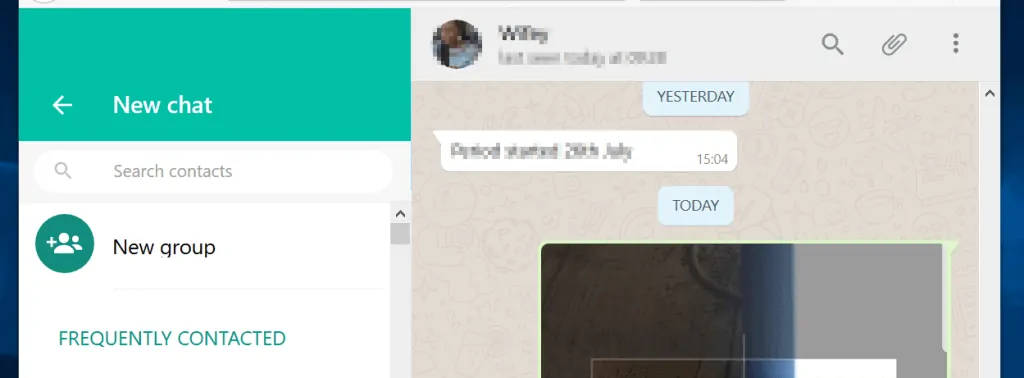
Vous pouvez faire l'un des éléments suivants sur le nouveau chat fenêtre:
- Sélectionnez un contact avec lequel discuter. Utilisez le bouton de défilement pour faire défiler vers le bas pour trouver plus de contacts.
- Vous pouvez également utiliser la zone de recherche pour rechercher un contact avec lequel vous souhaitez discuter.
- Enfin, vous pouvez créer un groupe.
Comment partager un document, un contact ou des fichiers multimédias
Voici comment:
- Cliquez sur le contact ou le groupe avec lequel vous souhaitez partager des fichiers.
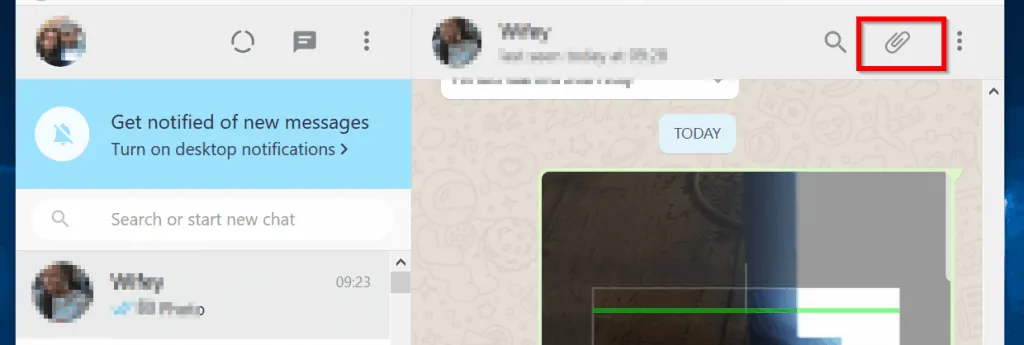
- Ensuite, cliquez sur l'icône de partage de fichiers (surligné dans l'image ci-dessus). Les options de partage de fichiers affichées ci-dessous se chargeront.
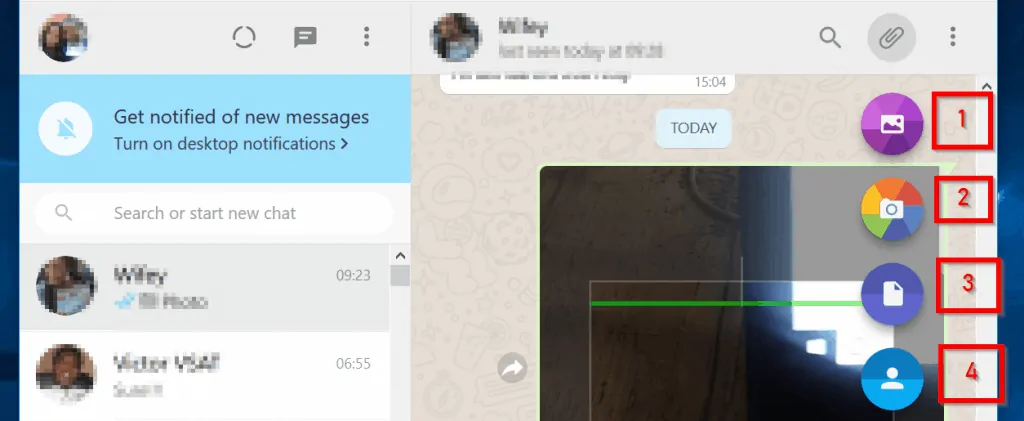
- Pour partager des fichiers multimédias (vidéos ou photos), cliquez sur l'icône intitulée 1. L'icône 2 démarrera l'appareil photo sur votre ordinateur afin que vous puissiez prendre des photos et les partager immédiatement. Utilisez l'icône 3 pour partager des documents (Excel, PDF, texte ou mot). La dernière icône, étiquetée 4, est utilisée pour partager des contacts.
Comment répondre, supprimer ou transmettre des messages
Suivez les étapes ci-dessous pour répondre directement à un message, supprimez un message, transmettez ou mettez en vedette un message.
- Survolez le message pour mettre en évidence une flèche déroulante. Cliquez sur la flèche pour afficher les actions que vous pouvez prendre sur le chat.
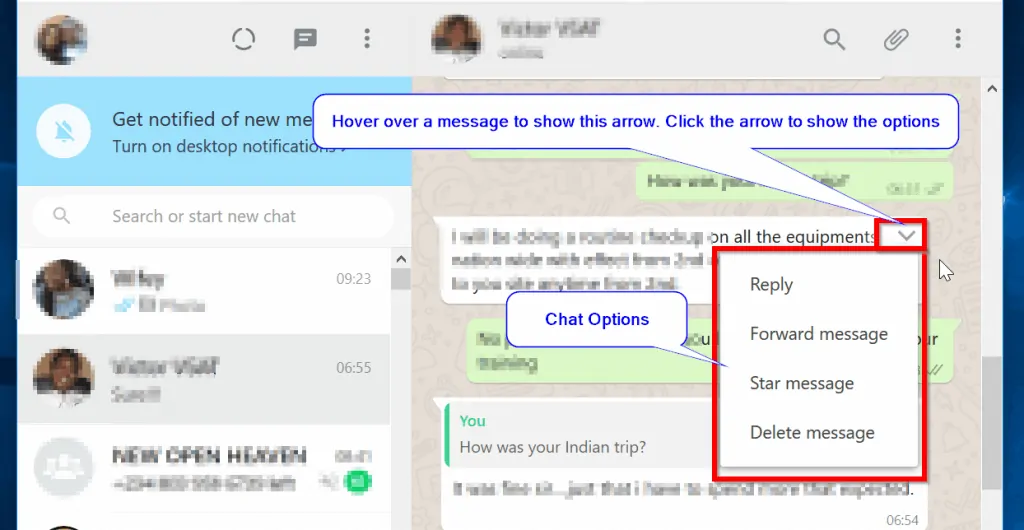
- Vous pouvez répondre directement au message en cliquant Répondre.
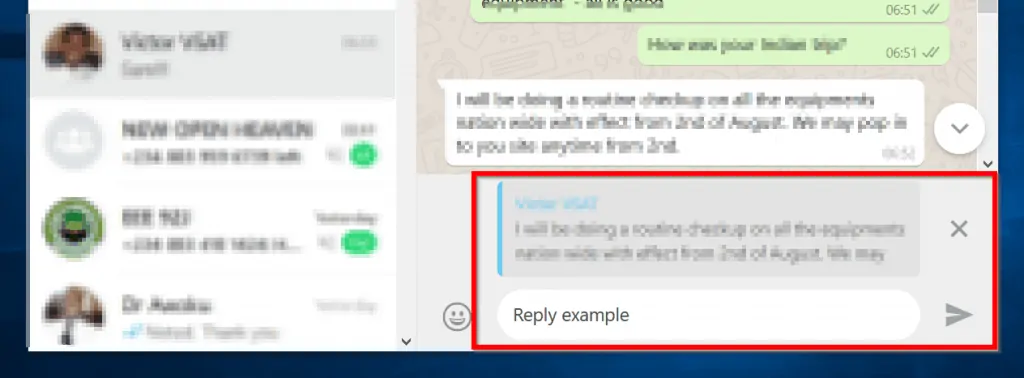
Répondre directement à un message est particulièrement utile dans un chat de groupe. Avec autant de messages provenant de différents membres du groupe, si vous utilisez la fonction de réponse, le destinataire peut facilement lier votre réponse directement à un message précédent.
- Retour aux options de chat, pour transférer, supprimer ou mettre en vedette un message, cliquez sur le bouton pertinent
Comment utiliser WhatsApp Web pour mute, supprimer ou effacer plusieurs messages
Suivez les étapes ci-dessous:
- Comme d'habitude, la première étape pour cliquer sur le chat ou le groupe.
- Ensuite, cliquez sur les 3 points au-dessus du Web WhatsApp. Les options affichées dans la deuxième image seront affichées.
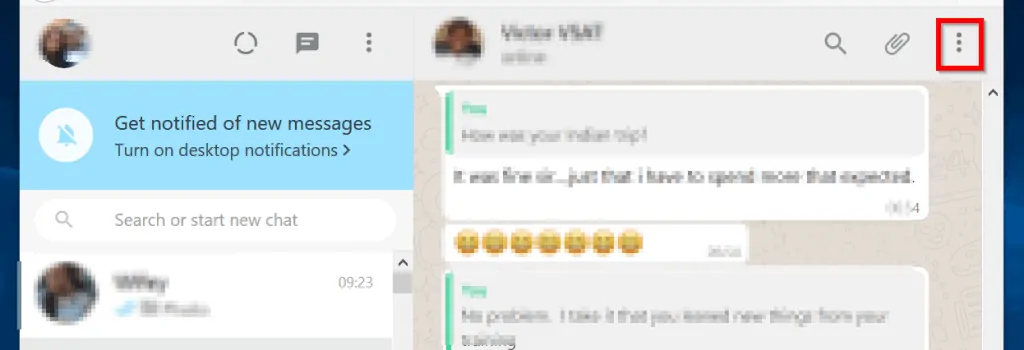
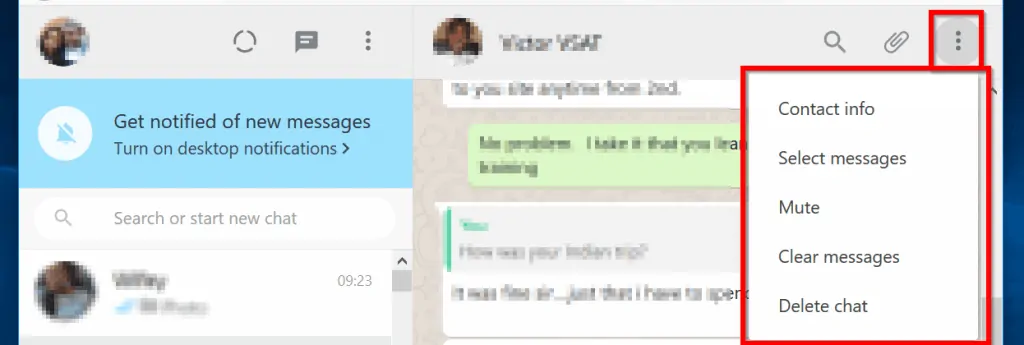
Vous pouvez utiliser les options en surbrillance pour sélectionner plusieurs messages. Vous pouvez également éteindre, effacer les messages ou supprimer les chats de ce contact. Comme vous pouvez le voir sur l'image, vous pouvez également afficher le Coordonnées.
Comment utiliser WhatsApp Web pour envoyer des emojis
Cette section démontrera comment envoyer des emojis, des GIF et des messages enregistrés avec WhatsApp Web.
Voici les étapes:
- Cliquez sur le chat ou le groupe.
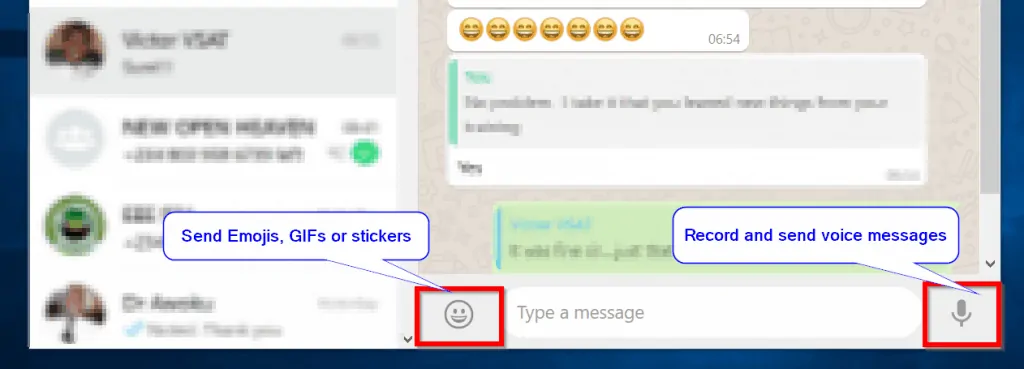
- Pour envoyer des emojis, des GIF ou des autocollants, cliquez sur l'icône à gauche.
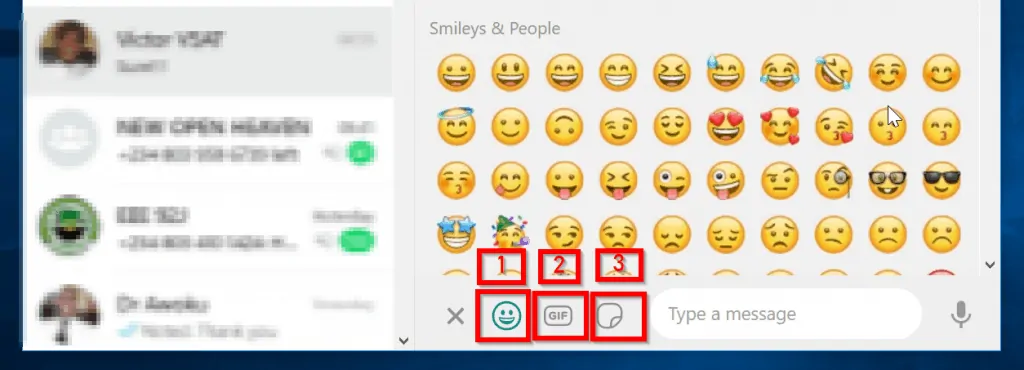
Utilisez la première icône (sélectionnée ci-dessus) pour envoyer des emojis. La deuxième icône est pour les GIF et le troisième pour les autocollants.
- Pour en revenir à l'image précédente, pour enregistrer et envoyer un message vocal, cliquez sur l'icône à droite. Si c'est la première fois que vous souhaitez enregistrer le message vocal à l'aide de WhatsApp Web, l'application demandera l'accès à votre microphone. Un message similaire à l'image ci-dessous apparaîtra. Cocher la case Rappelez-vous cette décision. Puis cliquez Permettre.
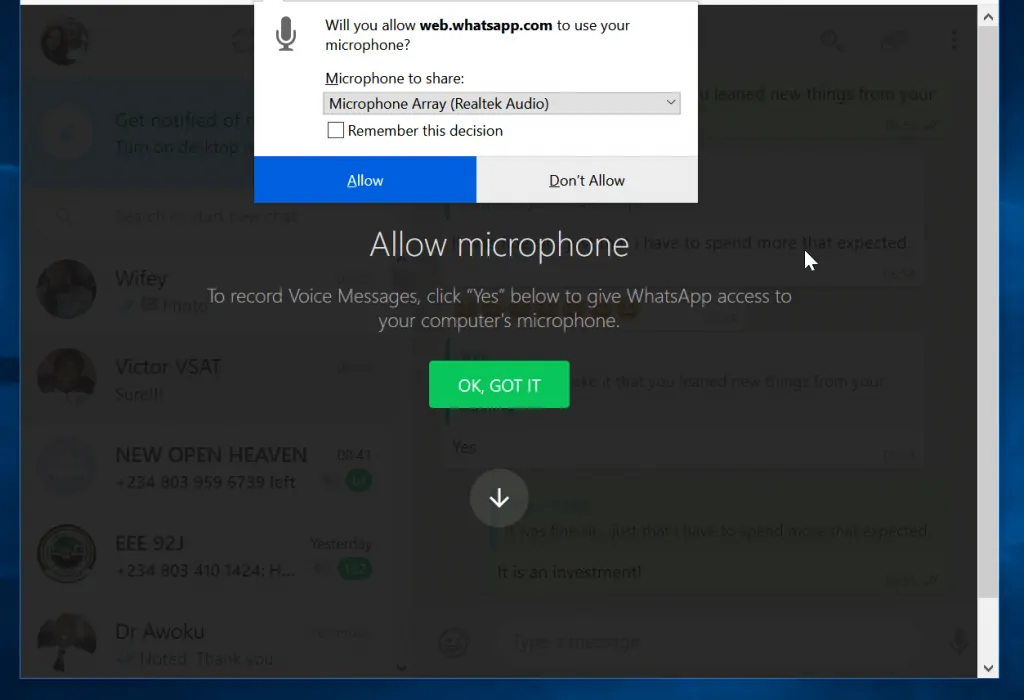
- WhatsApp commencera à enregistrer immédiatement. Commencez à parler. Pour annuler votre message, cliquez sur l'icône intitulée 2 ci-dessous.
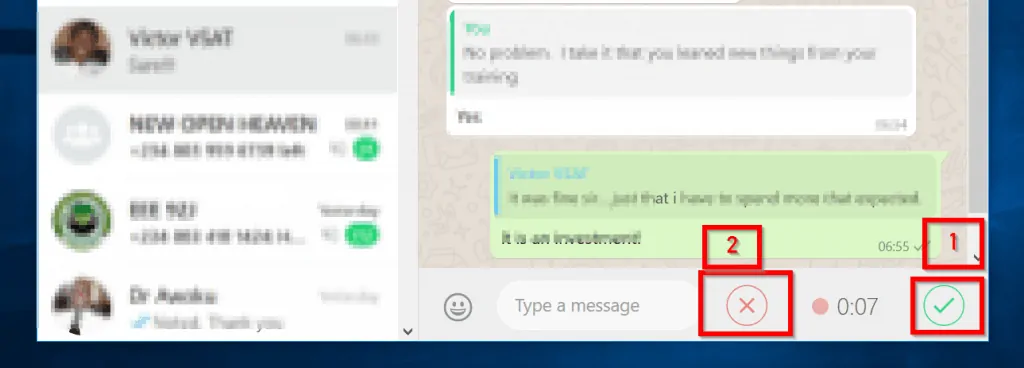
- Lorsque vous avez terminé l'enregistrement, cliquez sur l'icône étiquetée 1. Lorsque vous cliquez sur cette icône, WhatsApp enverra immédiatement votre message vocal enregistré.
Comment déconnecter WhatsApp Web à partir de tous les appareils
Si vous souhaitez déconnecter votre WhatsApp de l'ordinateur, voici les étapes:
- Ouvrez WhatsApp sur votre téléphone.
- Ensuite, cliquez sur les 3 points en haut à droite de l'application (en surbrillance dans l'image précédente). Ensuite, cliquez Whatsapp web.
- Tous les appareils auxquels vous êtes actuellement connecté via une application Web ou PC seront répertoriés ici.
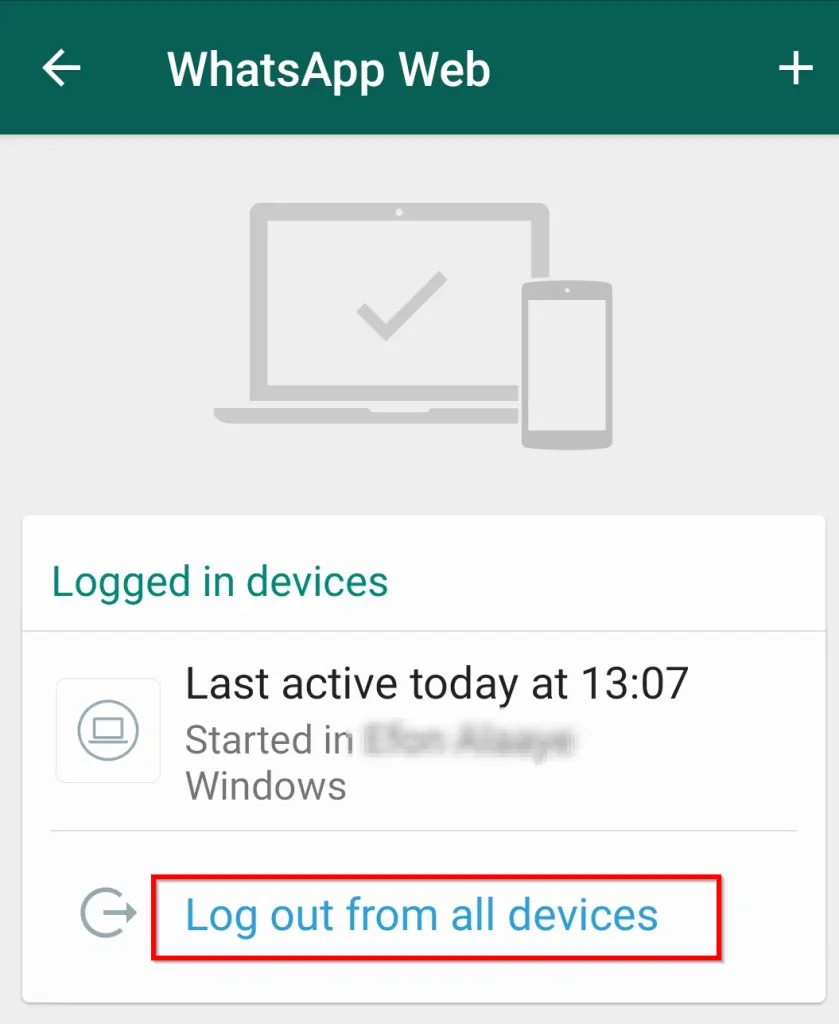
- Pour vous déconnecter de tous les appareils, cliquez Se déconnecter de tous les appareils.
Conclusion
WhatsApp Web est un très bon outil qui vous permet de connecter et d'utiliser WhatsApp à partir d'un navigateur. Comme je l'ai dit au début de ce guide, vous n'avez pas besoin d'installer une application sur votre ordinateur pour ce faire.
Si, comme moi, vous utilisez WhatsApp pour communiquer avec votre équipe, vous trouverez cette fonctionnalité très utile. Vous pouvez discuter avec votre équipe directement depuis votre ordinateur tout en continuant d'autres tâches.
J'espère que ce guide vous a facilité la vie. Si vous avez des questions ou des commentaires, utilisez le formulaire «Laissez une réponse» à la fin de cette page.
Mieux encore, répondez à la «cette page était-elle utile?» Question ci-dessous.


