
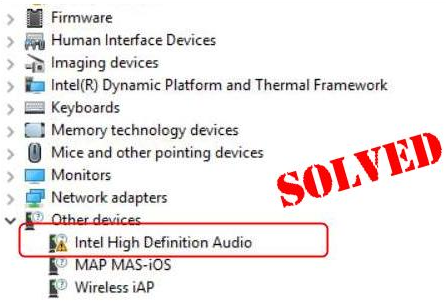
De nombreux utilisateurs ont signalé des problèmes audio tels que No Sound venant via HDMI, après avoir installé la dernière mise à jour Windows. Rencontrez-vous ce problème?

Si oui, lisez cet article pour obtenir de l'aide sur la façon de récupérer le son.
Pour résoudre le problème, vous avez besoin du bon pilote audio Intel HD. La question suivante est donc: comment pouvez-vous obtenir le bon pilote audio?
Eh bien, il existe trois façons de corriger cette erreur. Dans cet article, nous les regardons tous.
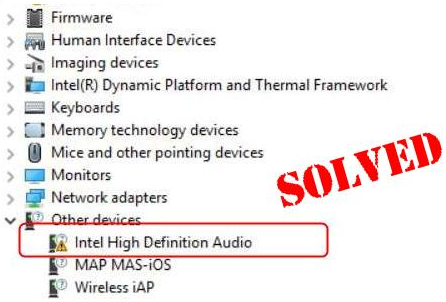
Le pilote audio Intel HD peut se référer au pilote de contrôleur audio sur votre PC ou le pilote audio Intel Affichage.
Vous pouvez mettre à jour automatiquement le pilote audio Intel HD. Il s'agit de la méthode la plus recommandée, car ce n'est pas seulement la plus simple mais aussi la plus rapide et la plus précise. Alternativement, vous pouvez télécharger et installer manuellement le pilote ou choisir de faire reculer le pilote.
Maintenant, regardons les étapes de chacun de ces éléments.
Solution 1 – Mettez automatiquement le pilote audio Intel HD
Les outils de mise à jour du pilote automatique offrent de nombreux avantages, les plus importants étant:
- Vous pouvez mettre à jour automatiquement les pilotes de l'appareil
- Le logiciel analyse et met à jour tous les pilotes obsolètes ou manquants en une seule fois
- L'outil choisit les bons pilotes pour votre appareil et votre système d'exploitation, vous n'aurez donc pas à vous soucier de l'installation d'un pilote incorrect par erreur
- Les mises à jour automatiques du pilote sont 100% sûres
MISE À JOUR DES PLIDES est l'un des meilleurs outils de mise à jour du pilote. OutByte Driver Updater vous donnera accès à une base de données de plus d'un million de pilotes. Il analysera régulièrement votre PC, suggérant de nouvelles versions de pilote à installer. Driver Updater contient des pilotes pour une variété d'appareils Windows. En un seul clic, vous pouvez mettre à jour les pilotes de votre système.
Étape 1
Cliquez ici pour installer et lancer l'application
Étape 2
Scanner tous les appareils
Étape 3
Installer ou mettre à jour les pilotes automatiquement
Commencer à télécharger
Solution 2 – Téléchargez et installez le pilote manuellement
Vous pouvez télécharger manuellement le pilote audio Intel HD sur le site Web du fabricant. Alternativement, vous pouvez télécharger les pilotes à partir du site Web de votre PC ou de votre marque d'ordinateur portable.
Dans cet article, nous détaillons les étapes de téléchargement du pilote à partir du site Web d'Intel. Vous devez télécharger le pilote de carte graphique, car Intel regroupe le pilote audio avec son pilote graphique.
Voici les étapes à suivre:
- Ouvrez votre navigateur Internet et parcourez le centre de téléchargement
- Tapez maintenant le numéro de modèle de vos graphiques Intel HD. Par exemple, nous avons utilisé Intel HD Graphics 5500 dans cet exemple

- Choisissez le système d'exploitation pertinent
- Sélectionnez la dernière version (généralement, c'est la première entrée)
- Cliquez sur le fichier .exe pour lancer le processus de téléchargement
- Une fois que vous avez téléchargé le fichier, double-cliquez pour l'installer
- Redémarrer Windows
Remarque: Si vous ne savez pas quel modèle vous utilisez, effectuez les étapes énumérées ci-dessous
- Cliquez avec le bouton droit sur le bureau et choisissez Paramètres d'affichage
- Cliquez maintenant sur Paramètres d'affichage avancé
- Sélectionnez les propriétés de l'adaptateur d'affichage
- Vous verrez le numéro de modèle graphique dans la section de type adaptateur sous l'onglet Adaptateur
Une fois que vous connaissez le modèle de carte graphique, recherchez-le sur le centre de téléchargement d'Intel et téléchargez-le.
Solution 3 – Retournez le conducteur
Dans le cas où le problème ne s'est pas résolu après la mise à jour du pilote, vous voudrez peut-être faire reculer le pilote, car cela a fonctionné pour certains utilisateurs.
Voici les étapes à suivre:
- Appuyez simultanément Win + R Keys
- Tapez Devmgmt.msc dans la boîte de dialogue Exécuter et appuyez sur Entrée
- Dans la fenêtre du gestionnaire de périphériques, développez les périphériques système. Maintenant dans la liste qui apparaît, recherchez votre programme audio, qui pourrait être soit un contrôleur audio High-définition Intel ou un contrôleur audio Smart Sound Technology
- Cliquez avec le bouton droit sur le programme pertinent et cliquez sur l'onglet Driver. Sélectionnez le pilote de retour
- Redémarrer les fenêtres
- Maintenant, le problème doit être résolu
Laissez un commentaire ci-dessous pour nous dire lesquelles de ces solutions ont fonctionné pour vous.


