
Je ne sais pas si mes amis ont besoin d'écouter la musique tout en regardant les paroles. J'aime juste ça. J'utilise généralement de la musique NetEase Cloud pour écouter de la musique, mais l'interface de la musique NetEase Cloud lors de l'écoute est trop grande.Comment obtenir de la musique cloud NetEase plus petiteEt ça? Le réseau de notes informatiques l'a étudié et a constaté qu'il peut êtreLa musique cloud netEase permet « mini mode »Partageons ce tutoriel avec vous maintenant.


Tutoriel sur « MINI MODE » pour la musique cloud NetEase
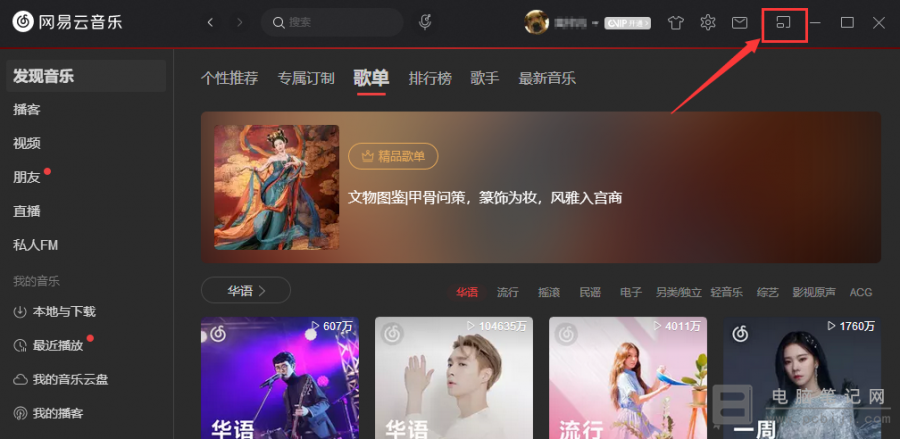
Tout d'abord, nous ouvrons la musique cloud netEase. Il y a un bouton similaire à « Box » dans le coin supérieur droit de l'interface principale. Déplacez la souris vers le haut et affiche « MINI MODE (CTRL + M) ». Cliquez simplement sur le bouton « MINI MODE » ou utilisez la touche de raccourci « Ctrl + M » pour réduire la musique NetEase Cloud;
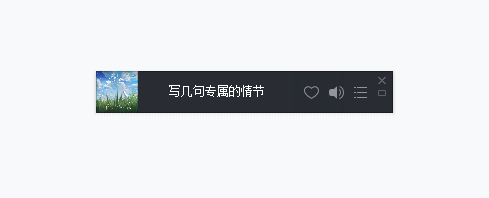
La musique cloud netEase s'active sur «Mini Mode» comme celle-ci. N'est-ce pas très petit? Vous pouvez le mettre n'importe où sur le bureau de l'ordinateur, cela dépend de vos préférences;
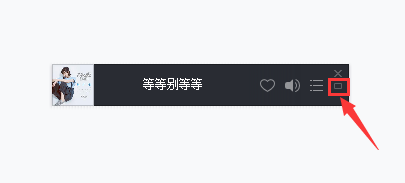
Comment restaurer NetEase Cloud Music après être entré « Mini Mode »? Il vous suffit de cliquer sur le bouton « Small Rectangle » dans cette petite interface. Je l'ai marqué avec une boîte rouge ci-dessous. Ce bouton est très petit et pas facile à cliquer;
Ce qui précède est ce que le réseau de notes informatiques vous apporteTutoriel sur Mini Mode pour la musique cloud netEaseJ'espère que les amis qui ont ce besoin pourront également l'utiliser. Je peux écouter de la musique au travail à l'avenir, donc je n'ai pas à me soucier d'être découvert par le patron!
Veuillez indiquer la réimpression: Network de Note informatique »Comment faire NetEase Cloud Music Small_nease Cloud Music commence Mini Mode Tutoriel

