

Rester connecté avec ses amis et sa famille n'a jamais été aussi simple de nos jours. WhatsApp, l'une des applications de messagerie les plus populaires au monde, vous permet de discuter, d'appeler et de partager les médias de manière transparente. Mais saviez-vous que vous pouvez également utiliser WhatsApp sur votre ordinateur? Dans ce guide étape par étape, nous vous montrerons comment utiliser WhatsApp sur un ordinateur, que vous préfériez WhatsApp Web ou WhatsApp pour Desktop.
Comprendre les bases
Avant de plonger dans les instructions étape par étape, comprenons les deux principales méthodes d'utilisation de WhatsApp sur un ordinateur:

1. WhatsApp Web
Il s'agit d'une version Web de WhatsApp auxquelles vous pouvez accéder via votre navigateur Web, comme Google Chrome ou Mozilla Firefox. Il se synchronise avec votre application Mobile WhatsApp, vous permettant de discuter et de partager les médias à partir de votre ordinateur.
2. WhatsApp pour le bureau
Il s'agit d'une application autonome pour Windows et Mac. Il offre une expérience plus transparente, avec des fonctionnalités supplémentaires telles que les raccourcis clavier et les notifications natives.
Comment utiliser WhatsApp Web
WhatsApp Web est une excellente option pour ceux qui souhaitent accéder rapidement à leur compte WhatsApp à partir d'un ordinateur. Voici comment le configurer:
- Ouvrez votre navigateur Web: Lancez votre navigateur Web préféré et accédez à WhatsApp Web.
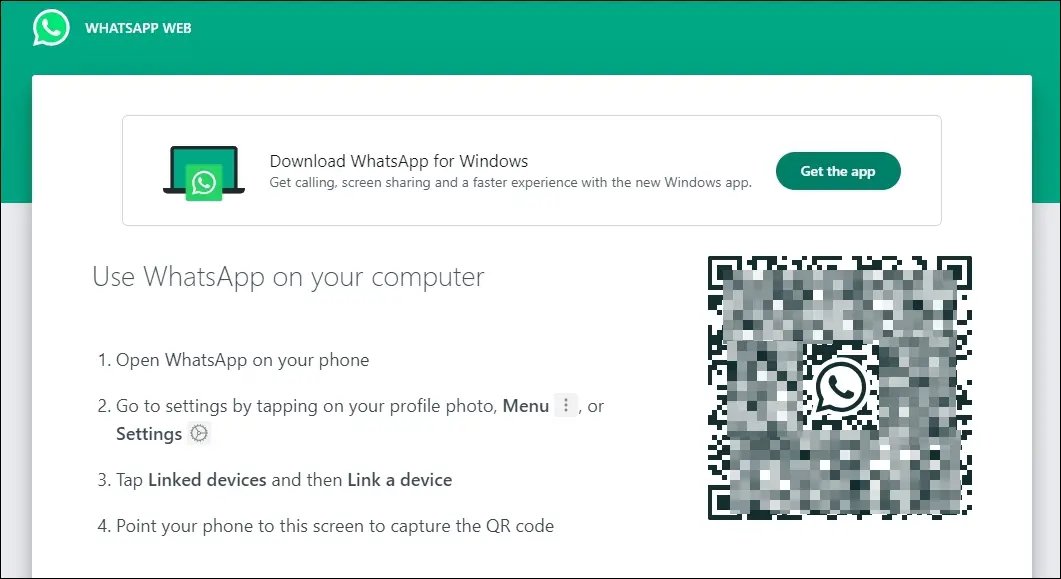
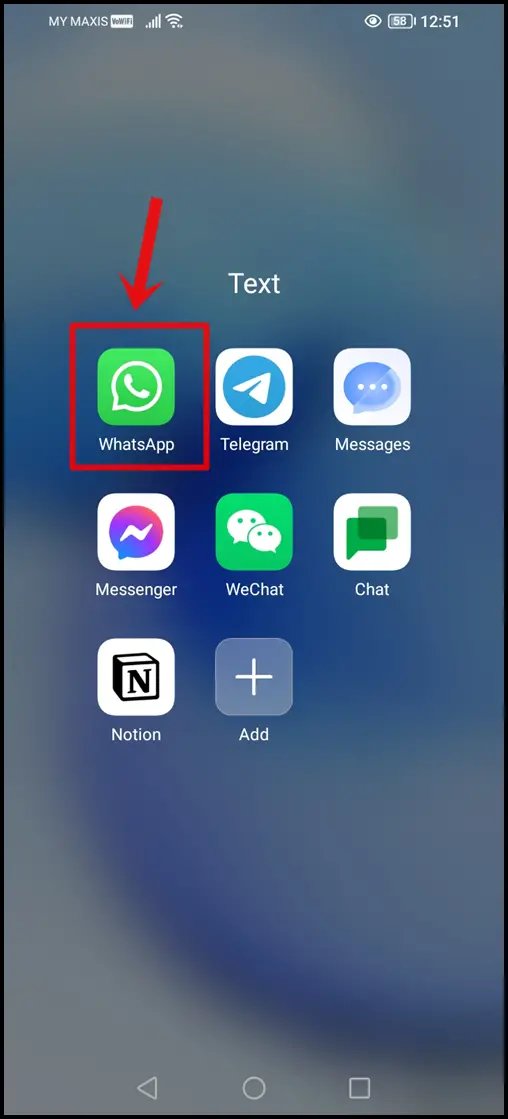
- Ouvrez WhatsApp sur votre téléphone: Ouvrez l'application WhatsApp sur votre téléphone mobile.
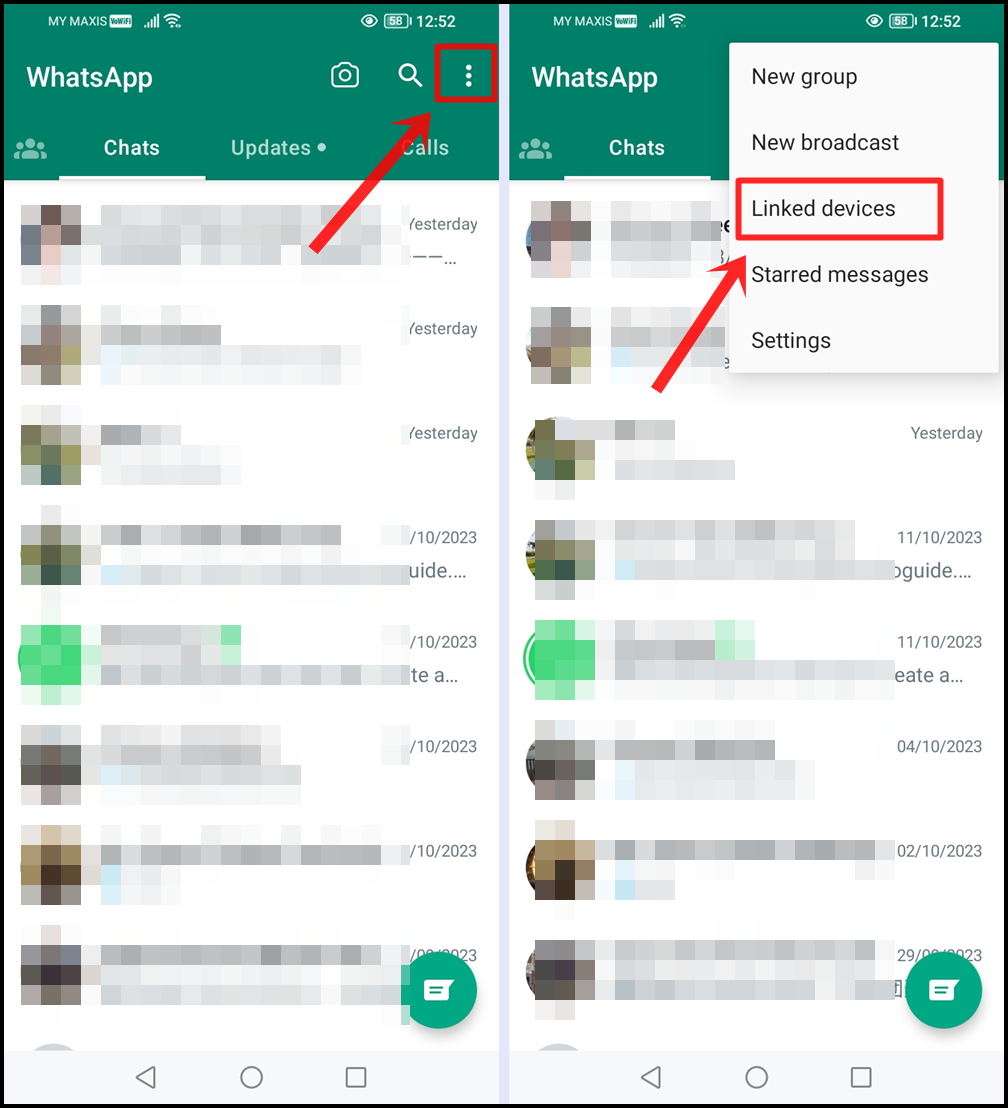
- Accéder au scanner de code QR: Appuyez sur l'icône à 3 points (menu) dans le coin supérieur droit de l'application mobile WhatsApp. Sélectionnez «Appareils liés».
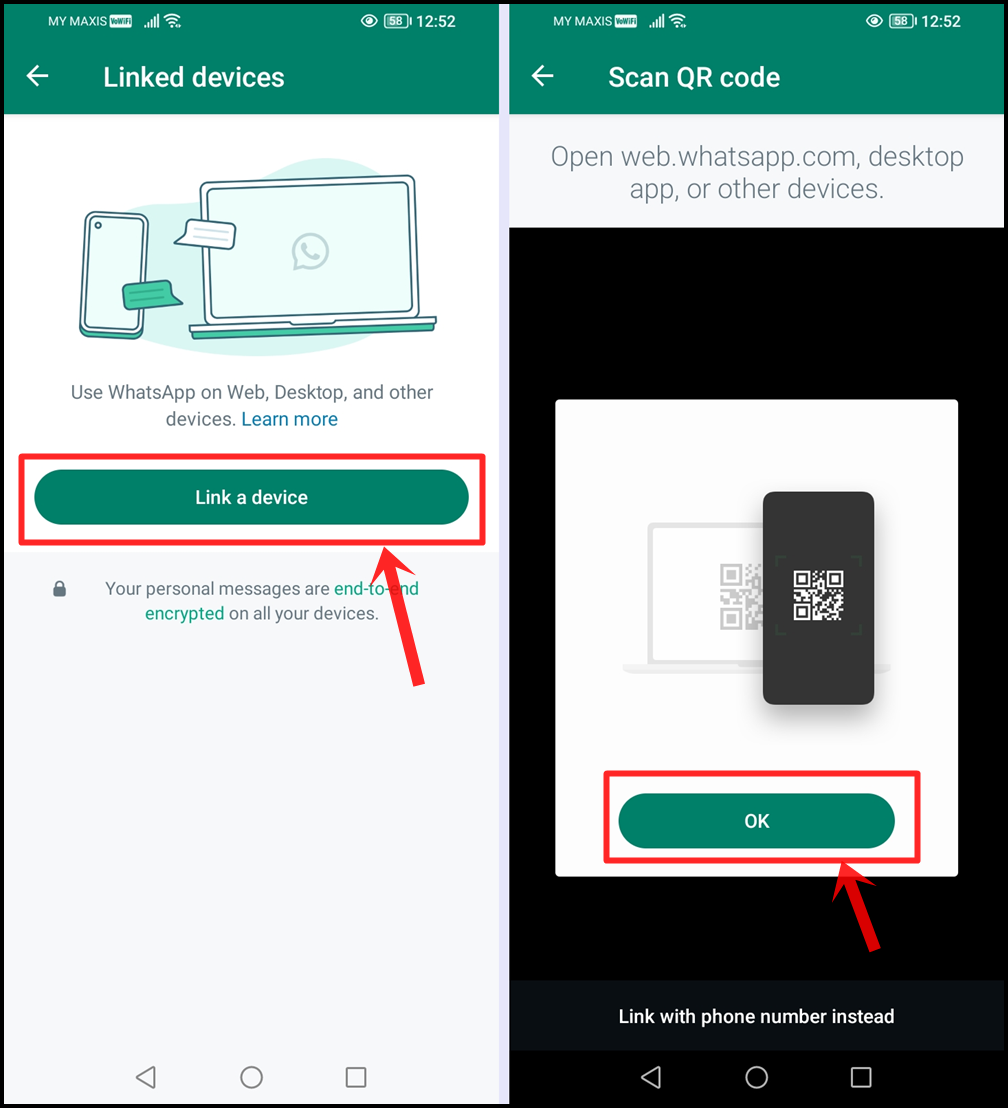
- Scannez le code QR: Utilisez l'appareil photo de votre téléphone pour scanner le code QR affiché sur la page Web WhatsApp.
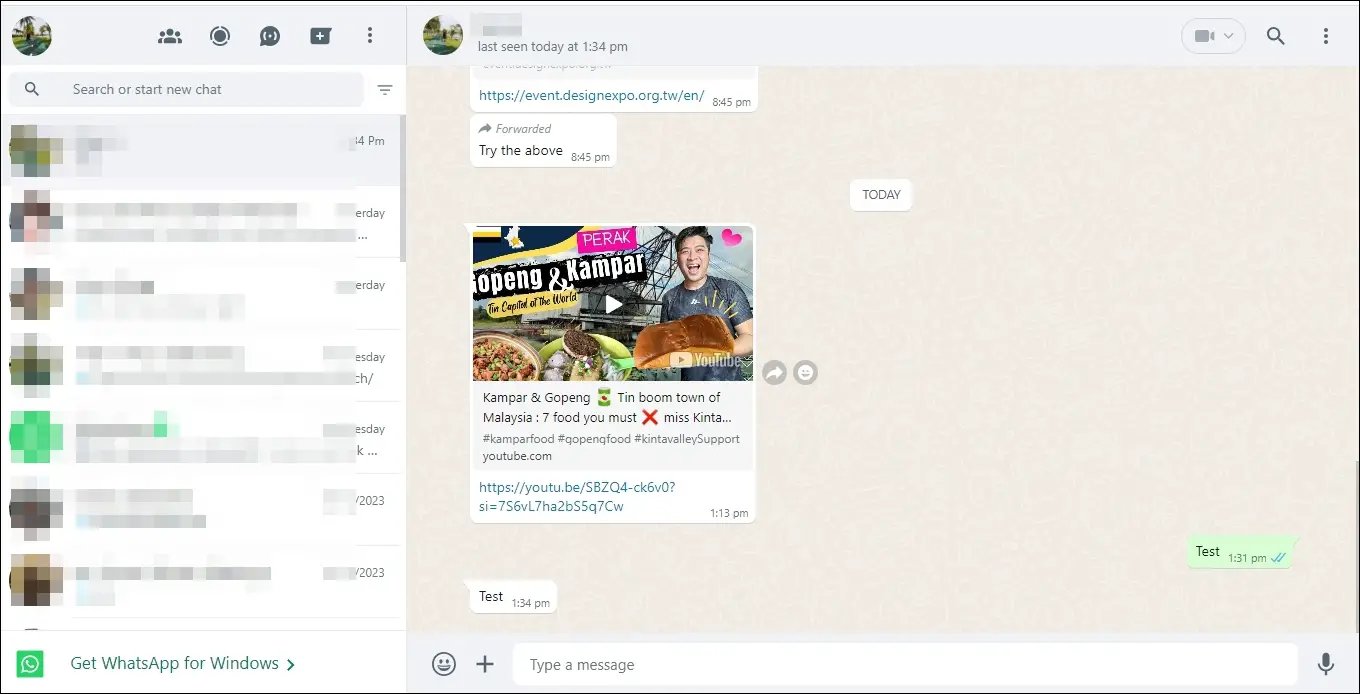
- Commencez à utiliser WhatsApp sur votre ordinateur: Vous êtes maintenant connecté et vos chats WhatsApp apparaîtront sur l'écran de votre ordinateur. Vous pouvez commencer à discuter, envoyer des messages et partager des supports.
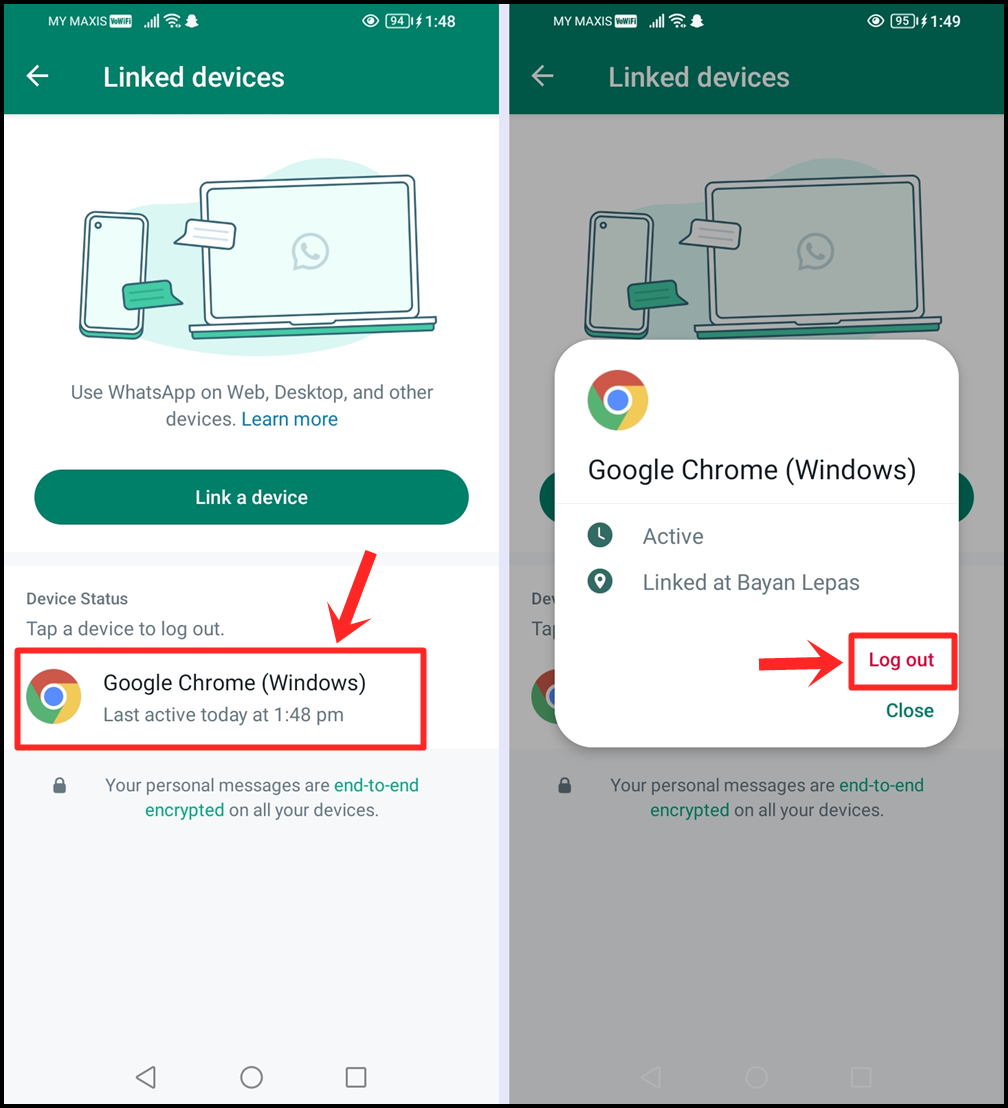
- Connexion: Pour vous déconnecter à partir de WhatsApp Web, appuyez d'abord sur l'icône du navigateur sur votre téléphone, puis appuyez sur «Connexion».
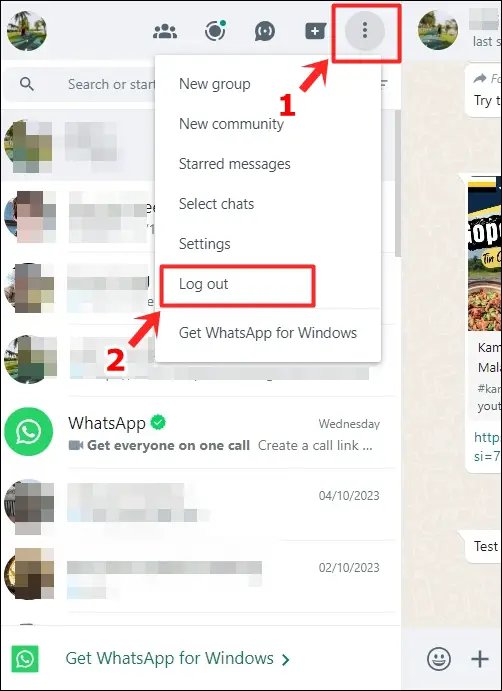
- Alternativement, vous pouvez vous connecter en appuyant sur les points 3-verticaux dans WhatsApp Web sur l'écran de votre ordinateur, puis sélectionnez «Connexion».
Lisez également: Significations de divers symboles et icônes WhatsApp (expliqués)
Comment utiliser WhatsApp pour Desktop
WhatsApp pour Desktop offre une expérience plus intégrée. Suivez ces étapes pour le configurer:
- Téléchargez WhatsApp pour Desktop: Visitez la page WhatsApp pour le bureau et téléchargez l'application pour votre système d'exploitation (Windows ou Mac).
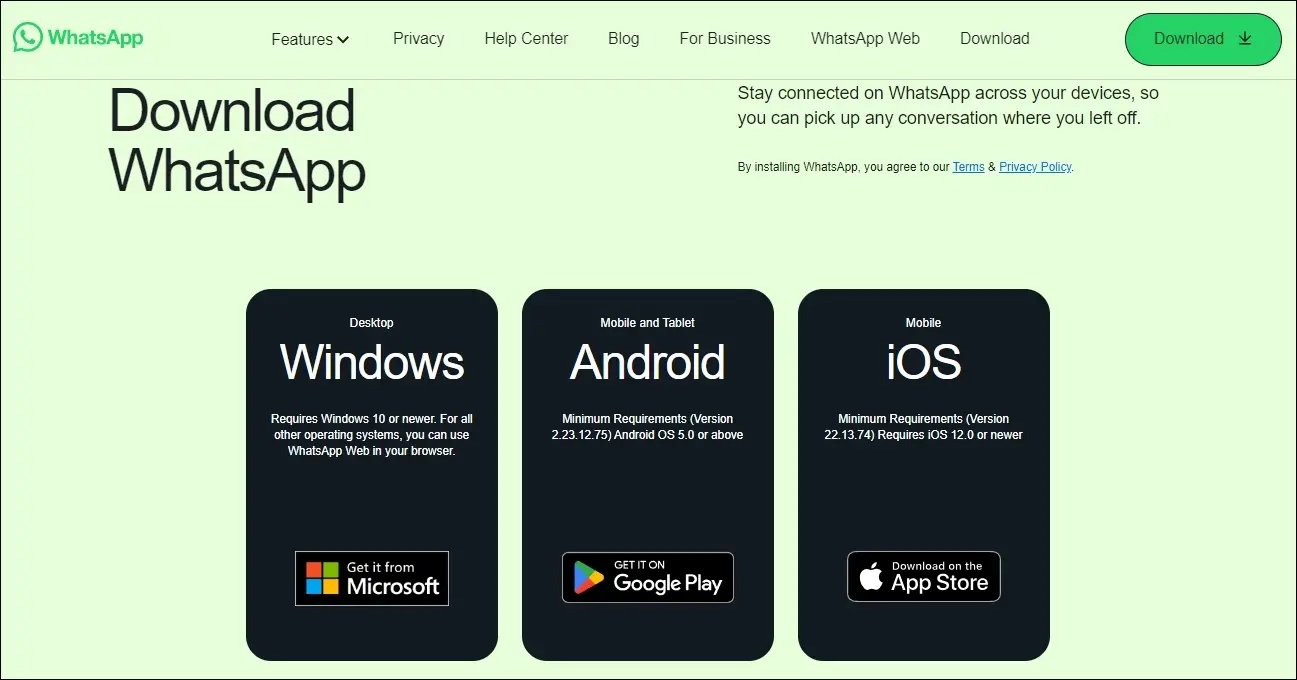
- Installez et lancez l'application: Une fois le téléchargement terminé, installez WhatsApp pour le bureau. Lancez l'application.
- Ouvrez WhatsApp sur votre téléphone: Ouvrez l'application WhatsApp sur votre téléphone mobile.
Remarque: le reste de la configuration est similaire à celui de WhatsApp Web ci-dessus.
- Accéder au scanner de code QR: Semblable à WhatsApp Web, appuyez sur l'icône à 3 points (menu) dans le coin supérieur droit de l'application mobile WhatsApp. Sélectionnez «Appareils liés».
- Scannez le code QR: Analysez le code QR affiché dans l'application WhatsApp pour le bureau.
- Commencez à utiliser WhatsApp sur votre ordinateur: Vous êtes maintenant connecté à WhatsApp via l'application de bureau, vous offrant une expérience de chat sans couture.
Lisez également: Comment savoir si vous êtes bloqué par quelqu'un sur WhatsApp
Whatsapp web vs. WhatsApp pour le bureau
Les processus de configuration pour WhatsApp Web et WhatsApp pour Desktop sont très similaires. Les deux méthodes vous obligent à:
- Ouvrez votre WhatsApp sur votre téléphone mobile.
- Accédez au scanner de code QR dans l'application mobile.
- Scannez le code QR affiché sur l'écran de votre ordinateur (via un navigateur Web ou l'application de bureau).
La principale différence réside dans le support par lequel vous accédez à WhatsApp sur votre ordinateur – WhatsApp via un navigateur Web et WhatsApp pour Desktop via une application dédiée. En dehors de cela, les étapes sont presque identiques, ce qui permet aux utilisateurs de choisir facilement la méthode qui convient le mieux à leurs préférences.
Le tableau ci-dessous offre une comparaison côte à côte claire des caractéristiques clés et des avantages de WhatsApp Web et WhatsApp pour le bureau:
| Fonctionnalité | Whatsapp web | WhatsApp pour le bureau |
|---|---|---|
| Indépendance de la plate-forme | Oui | Non |
| Configuration rapide | Oui | Non |
| Espace de stockage requis | Non | Oui |
| Accessible n'importe où | Oui | Oui |
| Plate-forme | Oui | Non |
| Application native | Non | Oui |
| Notifications de bureau | Non | Oui |
| Raccourcis clavier | Non | Oui |
| Performances améliorées | Varie | Oui |
| Dépendance du navigateur | Oui | Non |
Pour le conseil: Si vous disposez d'un bureau à bas prix ou si vous trouvez l'installation d'une application supplémentaire inutile, optez pour WhatsApp Web.
Lisez également: Comment utiliser le partage d'écran de WhatsApp – un guide étape par étape
Conseils pour utiliser WhatsApp sur votre ordinateur
Maintenant que vous avez réussi à configurer WhatsApp sur votre ordinateur, voici quelques conseils supplémentaires pour améliorer votre expérience:
- Raccourcis clavier: WhatsApp pour Desktop propose des raccourcis clavier utiles pour une productivité accrue. Par exemple, appuyez sur Ctrl + N pour démarrer une nouvelle conversation.
- Notifications: WhatsApp Web et WhatsApp pour Desktop vous permettent de recevoir des notifications natives sur votre ordinateur lorsque vous recevez de nouveaux messages.
- Restez connecté: Pour rester connecté sur votre ordinateur, assurez-vous que votre téléphone est connecté à Internet et que l'application WhatsApp est ouverte.
Lisez également: 100+ meilleures lignes de statut (à propos des citations) pour votre profil WhatsApp
Questions fréquemment posées (FAQ)
FAQ 1: WhatsApp est-il disponible pour Linux?
Répondre: Non, WhatsApp pour Desktop est actuellement disponible pour Windows et Mac OS uniquement. Les utilisateurs de Linux peuvent utiliser WhatsApp Web via leurs navigateurs Web.
FAQ 2: Puis-je utiliser WhatsApp Web sans smartphone?
Répondre: Non, vous avez besoin d'un smartphone connecté avec WhatsApp installé pour utiliser WhatsApp Web. Il agit comme le principal dispositif d'authentification.
FAQ 3: Est-il possible d'utiliser simultanément WhatsApp Web dans plusieurs navigateurs?
Répondre: Oui, vous pouvez utiliser WhatsApp Web dans plusieurs navigateurs simultanément. Chaque session de navigateur est indépendante, vous permettant d'accéder à vos chats à partir de différents appareils.
FAQ 4: Puis-je utiliser WhatsApp sur mon ordinateur portable et mon téléphone en même temps?
Répondre: Oui, vous pouvez utiliser WhatsApp simultanément sur votre ordinateur portable et pour smartphone. WhatsApp permet un accès multi-appareils, en vous assurant de rester connecté sur plusieurs appareils sans aucune interruption.
FAQ 5: Pourquoi ne puis-je pas utiliser WhatsApp sur mon PC?
Répondre: Il y a quelques raisons courantes. Assurez-vous que votre téléphone a une connexion Internet, scannez correctement le code QR et vérifiez la compatibilité de votre PC. Si les problèmes persistent, visitez le soutien officiel de WhatsApp à l'aide.
Pour le conseil: Vous avez des problèmes à recevoir des messages WhatsApp? Découvrez 12 façons efficaces de résoudre le problème et de récupérer votre application de messagerie sur la bonne voie!
Conclure
L'utilisation de WhatsApp sur votre ordinateur est un moyen pratique de rester connecté, que vous travailliez ou que vous vous détendez à la maison. Que vous choisissiez WhatsApp Web ou WhatsApp pour Desktop, ces instructions étape par étape devraient vous faire fonctionner en un rien de temps. Profitez de la liberté de discuter avec des amis et de la famille sans avoir besoin de votre téléphone et restez productif avec les fonctionnalités supplémentaires de l'application de bureau. Messagerie heureuse!
N'oubliez pas de mettre cette page en signet pour une référence facile sur la façon d'utiliser WhatsApp sur un ordinateur, et assurez-vous de le partager avec d'autres qui pourraient le trouver utiles.

