
Par défaut, votre navigateur crée un cache du contenu que vous consultez sur le Web afin qu'il n'ait pas à le télécharger à nouveau lorsque vous ouvrez la même page Web. Il accélère la navigation et enregistre la bande passante, mais est-ce toujours bénéfique?

Le cache peut être un gros mal de tête si vous devez afficher une page constamment mise à jour, comme les nouvelles, la météo ou un site Web Forex. C'est encore pire pour les développeurs qui ont besoin d'exécuter plusieurs scripts, mais le cache ne montrera pas les derniers changements.
Si vous ne voulez pas continuer à appuyer sur le bouton d'actualisation pour voir les dernières modifications sur une page Web, vous devez désactiver le cache dans votre navigateur. Je vais maintenant vous montrer comment désactiver le cache dans Chrome, Opera, Microsoft Edge, Firefox et Safari.
Désactiver le cache dans Chrome, Opera et Microsoft Edge
Tout d'abord, je couvrirai tous les navigateurs à base de chrome, car ils nécessitent tous presque les mêmes étapes pour désactiver le cache. Les instructions ci-dessous s'appliquent au chrome, à l'opéra et au bord et à d'autres navigateurs à base de chrome comme Brave.
Il existe deux façons d'y parvenir. Vous pouvez soit utiliser les outils de développeur du navigateur pour désactiver le cache ou utiliser une extension chromée tierce. Je vais vous montrer les deux méthodes.
# 1. Désactiver le cache des outils du développeur
Il s'agit de la méthode la plus simple car elle ne nécessite pas d'outils tiers et peut être fait en étapes simples. Cependant, il est livré avec une prise dont vous avez besoin pour garder la fenêtre des outils de développeur ouverte pour garder le cache désactivé. Si vous fermez la fenêtre, le navigateur recommencera à utiliser à nouveau Cache.
Ne vous inquiétez pas, cependant; Je vais également vous montrer une solution de contournement pour garder la distraction de cette fenêtre supplémentaire au minimum. Voyons comment le faire:
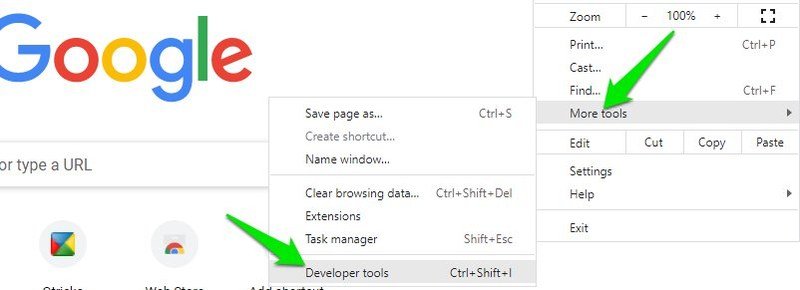
Pour ouvrir des outils de développeur, appuyez sur le F12 clé ou Ctrl + shift + i touches sur le clavier. Vous pouvez également ouvrir le menu principal dans le coin supérieur droit et sélectionner Outils de développeur de Plus d'outils menu latéral.
Ici, déplacez-vous vers le Réseau onglet et cochez la case à côté du Désactiver le cache option. Si vous ne pouvez pas voir l'onglet réseau, cliquez et faites glisser le coin de la fenêtre des outils du développeur pour augmenter sa taille, qui révélera l'onglet réseau caché.
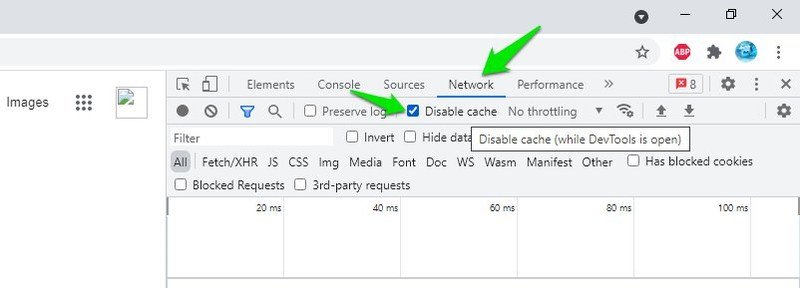
Vous pouvez désormais actualiser la page, et il ne se chargera pas à partir de cache tant que cette fenêtre d'outils de développeur est ouverte.
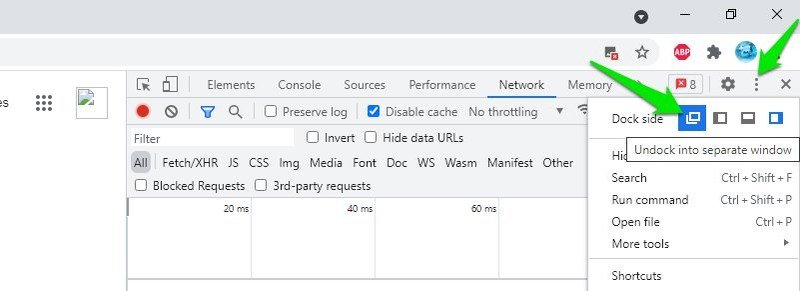
Cette fenêtre prendra de la place à l'écran; Vous pouvez faire glisser son coin pour diminuer la taille pour minimiser la distraction. Cependant, si vous souhaitez retirer la fenêtre sans la fermer complètement, vous devrez l'ouvrir dans une fenêtre séparée. Voici comment le faire:
Dans la fenêtre des outils du développeur, cliquez sur le menu des trois points verticaux et sélectionnez Se déshabiller dans une fenêtre séparée option à côté de Quai du quai option. Cela ouvrira les outils du développeur dans une nouvelle fenêtre distincte de la fenêtre actuelle que vous pouvez minimiser.
# 2. Utilisez une extension Chrome
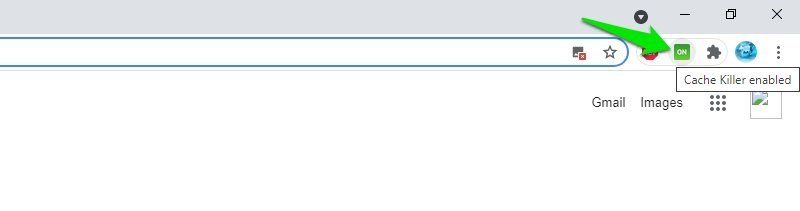
La plupart des navigateurs à base de chrome peuvent également utiliser des extensions de chrome. Vous pouvez utiliser une extension chromée dédiée pour désactiver le cache. Même si les extensions ne peuvent pas simplement désactiver le cache dans Chrome à la demande, l'extension classique de tueur de cache fait quelque chose de similaire sans désactiver le cache.
Lorsque cette extension est activée, elle effacera automatiquement le cache chaque fois que vous chargerez une nouvelle page dans votre navigateur. S'il n'y a pas de cache disponible, le navigateur ne peut pas charger de données à partir du cache, ce qui est le même que le cache de désactivation.
L'utilisation de l'extension n'est pas non plus compliquée. Cliquez simplement sur le bouton d'extension pour l'activer ou l'éteindre. Bien que vous deviez le garder désactivé lorsqu'il n'est pas nécessaire, car la suppression du cache avant de charger chaque page peut ralentir la navigation.
Désactiver le cache dans Firefox
Dans Firefox, vous pouvez désactiver en permanence le cache sans vous soucier de garder la fenêtre des outils du développeur ouvert. Il existe également un addon Firefox qui désactive complètement le cache en un seul clic. Je vais vous montrer les deux méthodes:
# 1. Désactiver le cache dans Firefox en utilisant les préférences
Vous devez désactiver deux entrées dans les préférences Firefox pour arrêter le stockage local du cache. Voici comment:
Taper À propos: configuration dans la barre d'adresse Firefox et appuyez sur Entrée. Un message d'avertissement sera affiché; Vous devez l'accepter pour aller de l'avant.
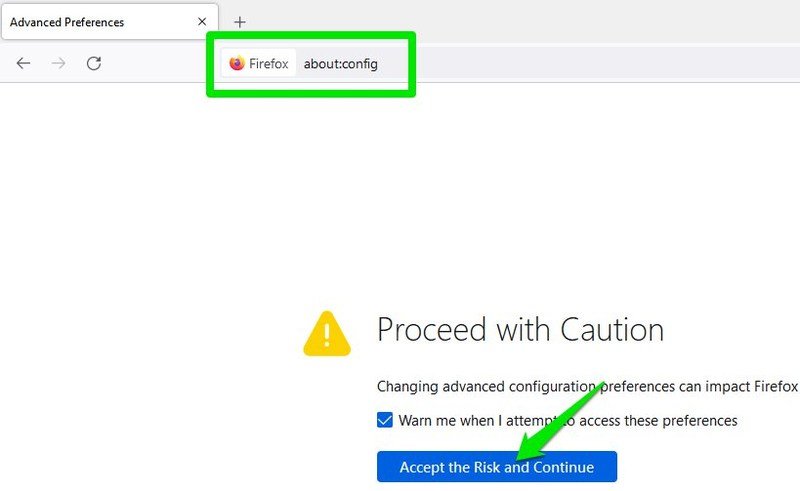
Ici, dans la barre de recherche, copiez / collez les préférences mentionnées ci-dessous une par une et tournez leur valeur en FAUX.
browser.cache.disk.enable
browser.cache.memory.enable
Ensuite, redémarrez le navigateur et Firefox cessera d'utiliser le cache. La première préférence mentionnée ci-dessus empêche Firefox de stocker le cache sur le disque dur et le second empêche de stocker le cache dans la mémoire PC. Cela désactive efficacement le cache.
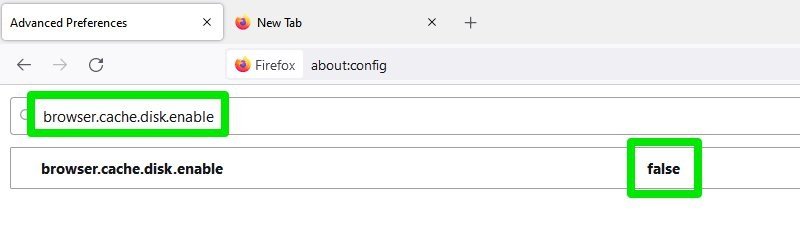
Vous pouvez également annuler ces modifications pour activer à nouveau le cache.
# 2. Utilisez un addon Firefox
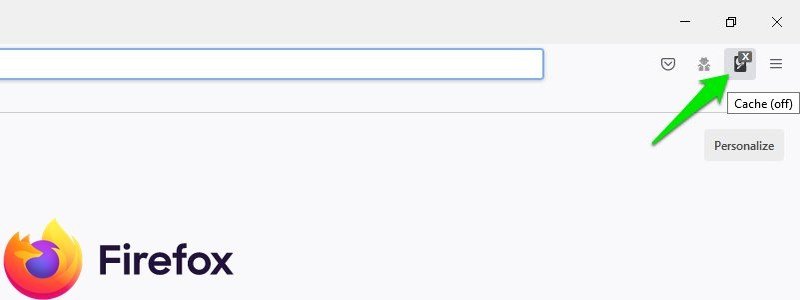
L'utilisation d'un addon Firefox pour désactiver le cache est beaucoup plus facile et plus rapide. Supposons que vous ayez besoin d'activer / désactiver souvent le cache. Dans ce cas, je recommanderai d'utiliser un addon dédié comme suivant le processus mentionné ci-dessus chaque fois que vous devez activer / désactiver le cache peut être très lourd.
À cette fin, l'addon de cache à bascule est parfait qui vous permet d'activer / désactiver le cache Firefox en un seul clic. Cliquez simplement sur l'icône de cache à bascule dans la barre supérieure, et il désactivera / activera le cache immédiatement.
Désactiver le cache dans Safari
Auparavant, vous pouviez facilement désactiver le cache dans Safari directement à partir du menu Développer. Cependant, cette option a maintenant été déplacée vers le Inspecteur Web Outil, qui est similaire aux outils de développeur de Chrome. Fait intéressant, cela fonctionne également similaire à Chrome, où vous devez garder l'inspecteur Web ouvert pour garder le cache désactivé.
Voici comment le faire:
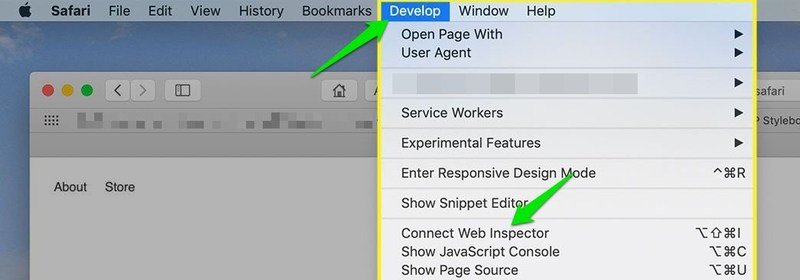
Cliquez sur le Développer menu dans la barre supérieure et sélectionnez le Connecter l'inspecteur Web Option du menu.
Maintenant, déplacez-vous au Réseau onglet et désactiver le Utilisez le cache des ressources lors du chargement des ressources bouton dans le coin droit. Le bouton ressemble à un bloc avec une ligne coupée à travers, qui devrait devenir bleu.
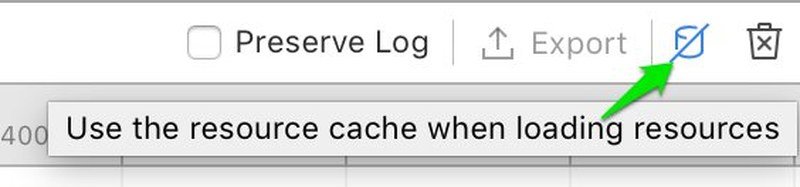
Une fois terminé, Safari cessera d'utiliser Cache tant que l'inspecteur Web est ouvert.
Mots finaux 💻
Parmi ces navigateurs, Firefox offre le moyen le plus simple de désactiver le cache. Même si vous devez aller aux préférences risquées pour désactiver le cache, les effets sont permanents, donc c'est moins un problème à long terme. Si vous devez souvent activer / désactiver le cache, assurez-vous d'utiliser une extension tierce car elle en fait un processus en un clic.


