
Vous vous sentez coincé avec un problème Windows ? Vous n'êtes pas seul. Sachant exactement comment obtenir de l'aide sous Windows peut être frustrant, mais heureusement, Microsoft dispose d’outils puissants intégrés pour vous guider. Cet article vous montrera toutes les méthodes, des simples raccourcis clavier aux joyaux cachés qui faciliteront la résolution des problèmes.
Faire face à un problème informatique peut mettre un terme à votre productivité. Heureusement, que vous utilisiez Windows 10 ou Windows 11, il existe de nombreuses façons de trouver les solutions dont vous avez besoin directement dans le système d'exploitation. Examinons chaque méthode, étape par étape.

Connectez votre problème à la bonne solution
Avant de commencer, voici un guide rapide pour faire correspondre votre problème avec le meilleur outil :
- Pour les problèmes d'imprimante, de Wi-Fi ou de son : Commencez par le Outil de dépannage Windows (Méthode 4).
- Pour une erreur d'application spécifique : Appuyez sur le Clé F1 dans l'application (Méthode 3).
- Si vous devez montrer à quelqu'un votre problème exact : Utilisez le Enregistreur de pas (Méthode 8).
- Si votre PC devient soudainement lent ou plante : Vérifiez le Moniteur de fiabilité (Méthode 14) ou exécutez un Analyse SFC (Méthode 15).
Comment obtenir de l'aide sous Windows 11 et 10
1. Utilisez l'application intégrée « Obtenir de l'aide »
Avant tout, votre outil principal est l'application dédiée « Obtenir de l'aide ». Il s'agit d'une ressource puissante qui utilise un chatbot IA pour comprendre votre problème et peut même vous mettre en contact avec un agent humain si nécessaire.
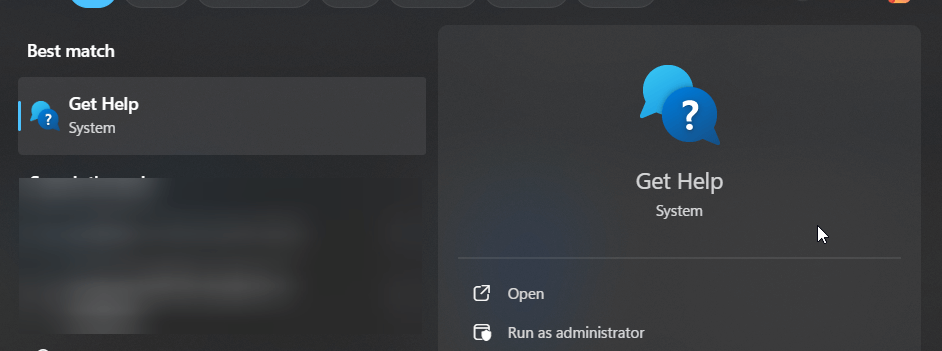
Cliquez sur le Menu Démarrer bouton.
Taper « Obtenir de l'aide » dans la barre de recherche, puis cliquez sur 'Ouvrir'.
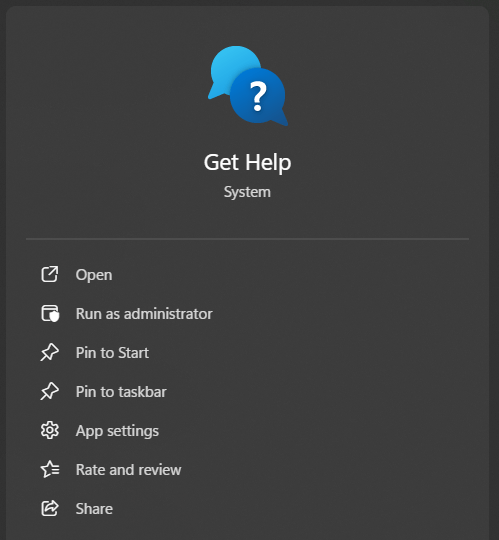
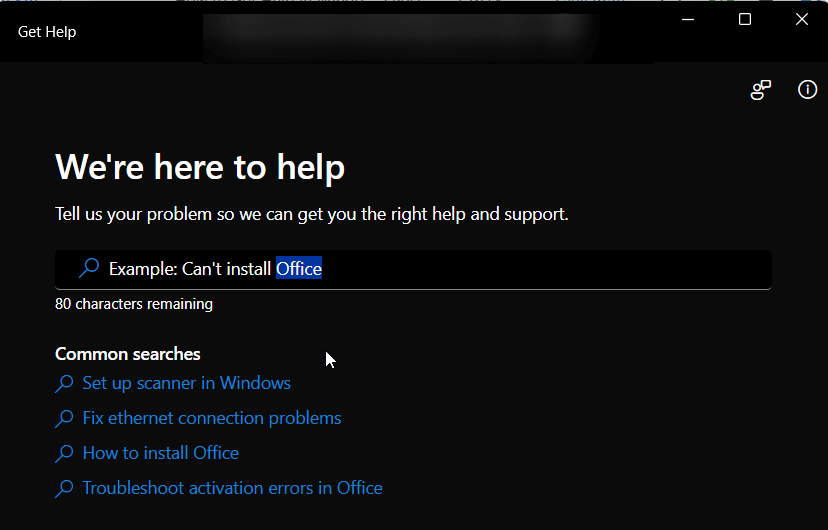
Dans la fenêtre de l'application qui s'ouvre, saisissez votre question ou décrivez votre problème en langage clair (par exemple, « Le haut-parleur Bluetooth ne se connecte pas » ou « l'écran scintille »).
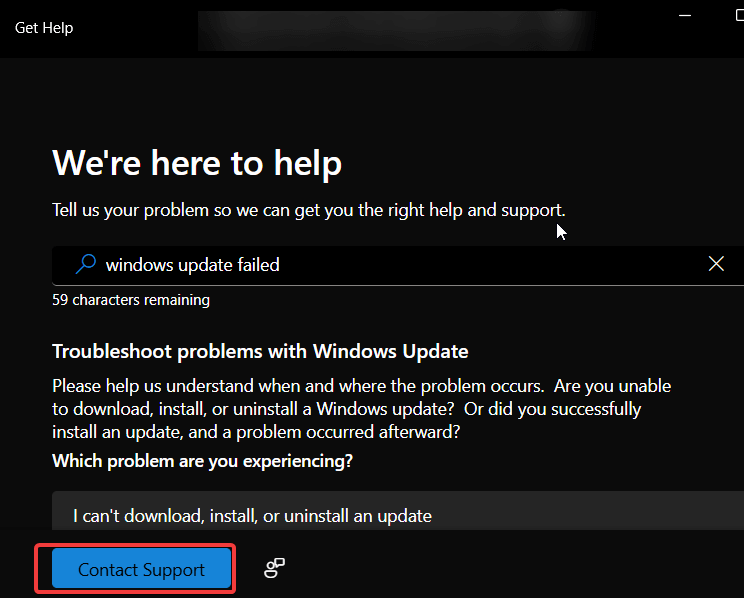
Suivez les invites à l'écran. Si le problème n'est pas résolu, l'application propose souvent une option pour « Contacter l'assistance ».
2. Contactez directement le support Microsoft (chat, téléphone)
Si les solutions automatisées ne suffisent pas, vous pouvez souvent contacter un agent de support humain directement via différents canaux Microsoft.
Via l'application Obtenir de l'aide (suite) :
Après avoir décrit votre problème dans l'application Obtenir de l'aide (voir Méthode 1), si vous cliquez sur Contacter l'assistanceil vous sera généralement demandé de confirmer votre produit (par exemple, Fenêtres) et la catégorie du problème (par exemple, Assistance technique).
Une fois confirmé, vous verrez souvent des options telles que :
- Discutez avec un agent d'assistance dans votre navigateur Web : Cela ouvrira une session de chat en direct.
- Numéros de téléphone du service client mondial : Planifiez un rappel.
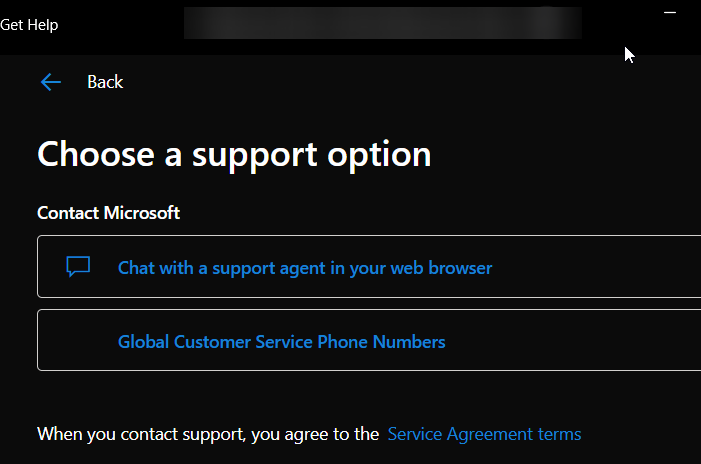
Choisissez votre méthode préférée et suivez les instructions. Vous devrez peut-être vous connecter avec votre compte Microsoft.
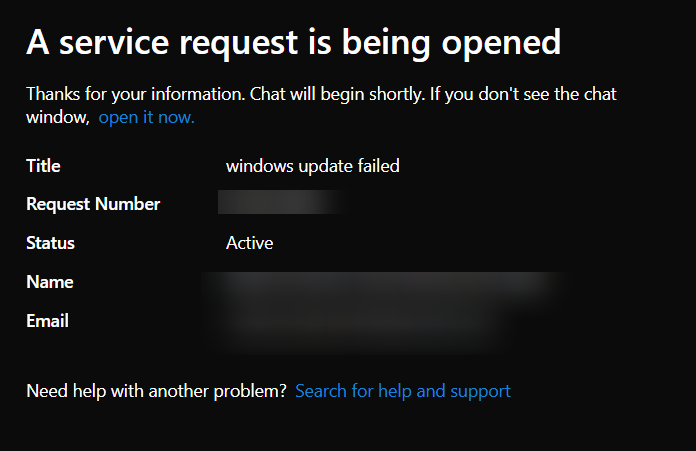
Il créera un ticket de service auprès du support avant de vous connecter à l'agent. Une fois créé, cliquez sur le lien «ouvre-le maintenant» pour ouvrir le chat.
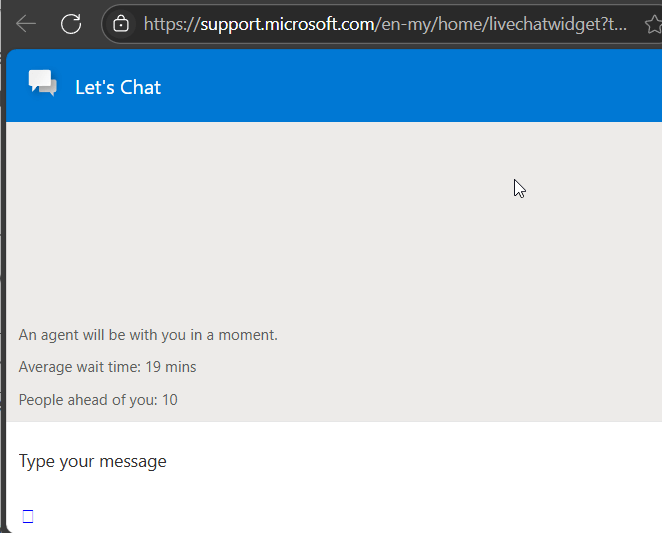
Une fois le chat en direct ouvert, vous pouvez commencer à poser votre question.
Via le site Web du support Microsoft (pour les utilisateurs professionnels ou accès alternatif) :
Microsoft fournit des numéros de téléphone du service client mondial pour l'assistance, particulièrement utiles pour les utilisateurs professionnels ou si l'application ne fonctionne pas. Vous pouvez les trouver sur le site Web du support Microsoft.
3. Appuyez sur la touche F1 pour une aide instantanée
La touche F1 est un raccourci Windows classique d'aide qui fonctionne toujours dans de nombreuses applications. Il fournit une aide contextuelle relative à la fenêtre que vous avez actuellement ouverte.
Cela ouvrira généralement :
- Une fenêtre d'aide dédiée à cette application.
- L'application Windows Obtenir de l'aide.
- Un navigateur Web dirigé vers une page d'aide en ligne pertinente à l'application ou au contexte.
Bien que sa fonction puisse varier, il vaut toujours la peine d'y appuyer rapidement pour voir si elle fournit l'aide spécifique dont vous avez besoin pour la tâche à accomplir.
4. Exécutez un utilitaire de résolution des problèmes Windows
Ensuite, Windows dispose d'une suite d'utilitaires de dépannage intégrés conçus pour rechercher et résoudre automatiquement les problèmes courants liés au réseau, à l'audio, aux imprimantes, etc.
Comment trouver et exécuter un outil de dépannage :
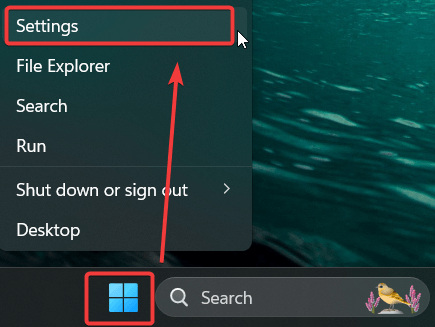
Cliquez avec le bouton droit sur Menu Démarrer et sélectionnez Paramètres.
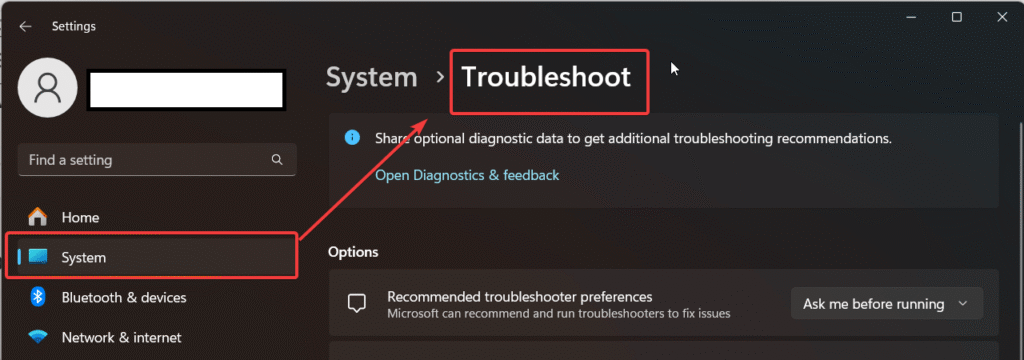
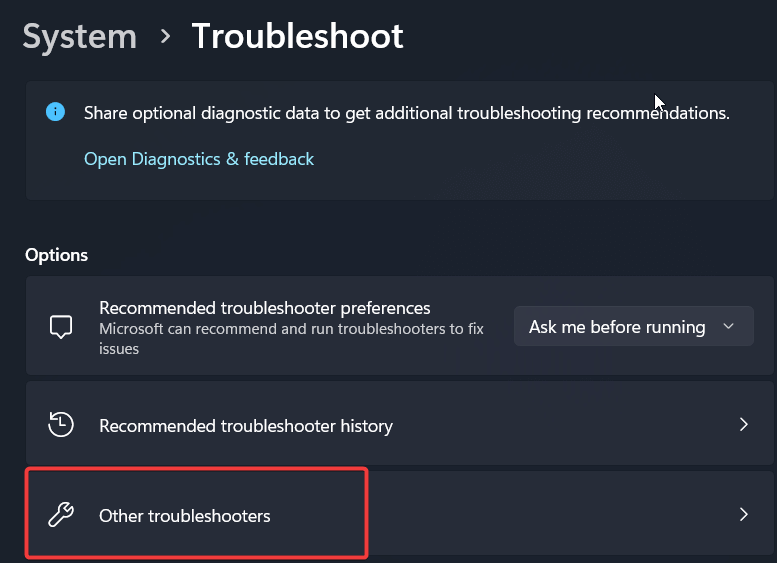
Accédez à Système > Dépannage > Autres dépanneurs.
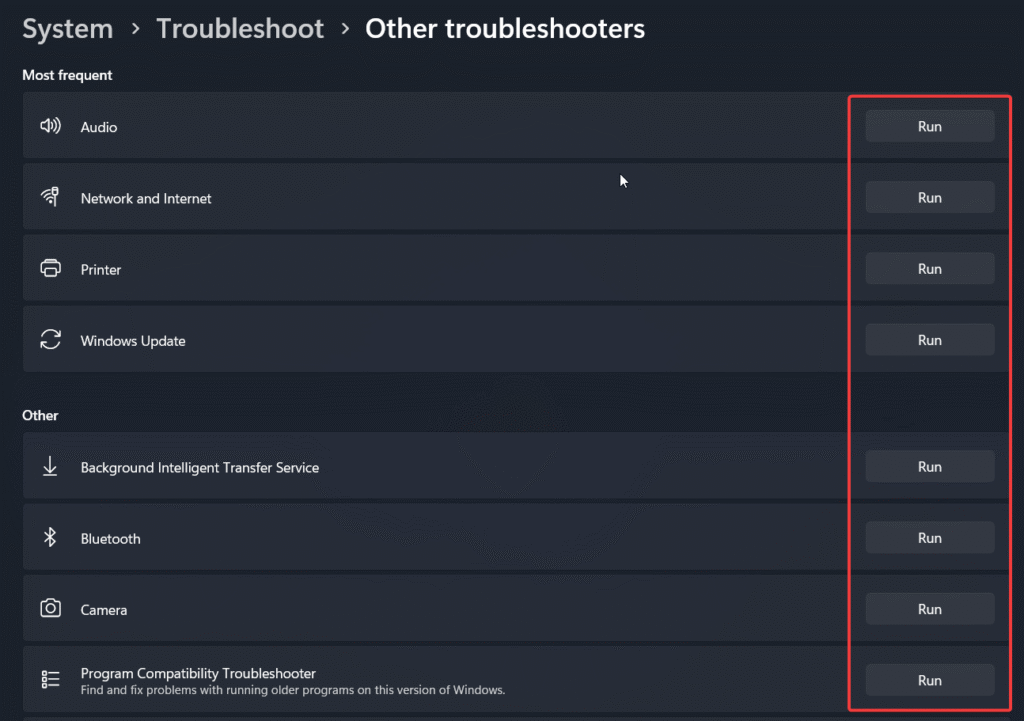
Recherchez l'outil de dépannage correspondant à votre problème et cliquez sur Courir.
5. Tirer parti de Windows Update et de la sécurité pour une aide proactive
L’une des meilleures façons d’obtenir de l’aide est de prévenir les problèmes. Windows Update et Windows Security constituent votre première ligne de défense.
- Mise à jour Windows : L'installation régulière de mises à jour peut corriger les bogues connus et corriger les failles de sécurité.
- Sécurité Windows : Exécutez une analyse antivirus régulière pour vous assurer que les logiciels malveillants ne causent pas de problèmes.
6. Tirez parti de l’application « Conseils » pour vous guider
L'application « Conseils » fournit des guides courts et faciles à suivre sur la façon d'utiliser diverses fonctionnalités de Windows. Recherchez simplement « Conseils » dans le menu Démarrer pour l'ouvrir.
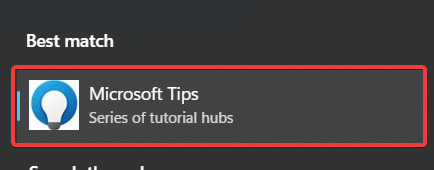
Parcourez les catégories telles que « Quoi de neuf », « Personnalisation », « Productivité » ou utilisez la recherche dans l'application Conseils pour trouver des informations spécifiques.
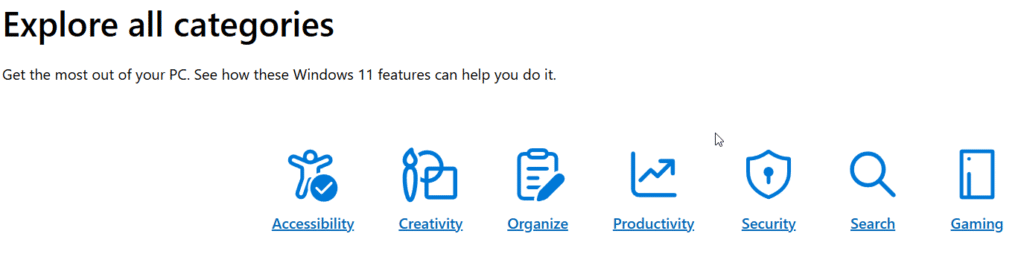
L'application Microsoft Tips est idéale pour découvrir de nouvelles fonctionnalités et raccourcis clavier.
7. Utilisez l'assistance rapide pour l'aide à distance
Si vous avez besoin de l'aide d'un ami ou d'un professionnel de l'informatique, Quick Assist permet à une personne de confiance de contrôler votre ordinateur à distance en toute sécurité afin de résoudre le problème à votre place.
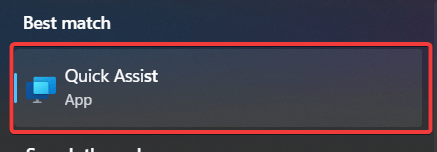
Rechercher Assistance rapide dans la barre de recherche Windows et ouvrez l'application.
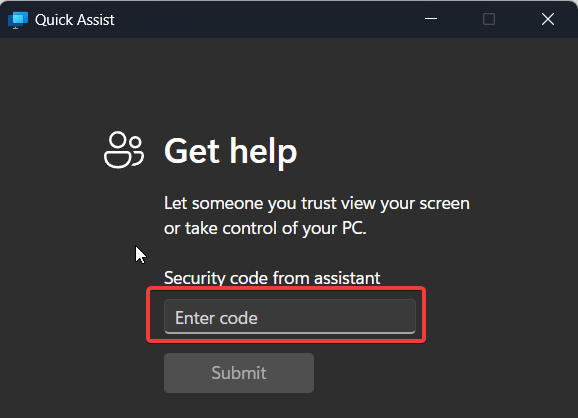
Si tu es obtenir aide:
- La personne qui vous assistera vous fournira un Code de sécurité à 6 chiffres.
- Entrez ce code sous « Obtenir de l'aide » dans votre fenêtre d'assistance rapide et cliquez sur Soumettre.
- Vous serez alors invité à Permettre eux pour prendre le contrôle total ou visualiser votre écran.
Si tu es donner aide:
- Cliquez Aider une autre personne.
- Connectez-vous avec votre compte Microsoft si vous y êtes invité.
- Un code de sécurité sera généré. Partagez ce code avec la personne que vous assistez.
- Une fois qu'ils auront saisi le code, vous pourrez choisir entre Prenez le contrôle total ou Afficher l'écran.
Les deux utilisateurs ont besoin d’une connexion Internet stable pour que Quick Assist fonctionne efficacement.
8. Utilisez l'enregistreur d'étapes pour montrer votre problème (méthode unique)
Vous avez du mal à décrire un problème complexe ? Laissez Windows le montrer pour vous. Le Steps Recorder est un outil peu connu qui enregistre vos clics de souris sous la forme d'une série de captures d'écran annotées.
Comment utiliser l'enregistreur d'étapes :
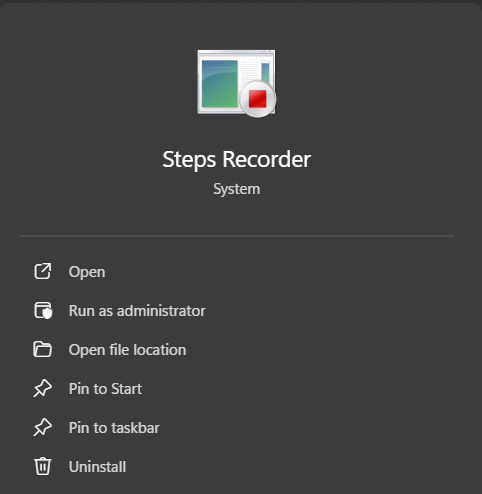
Dans le menu Démarrer, recherchez 'Enregistreur de pas' et ouvrez-le.
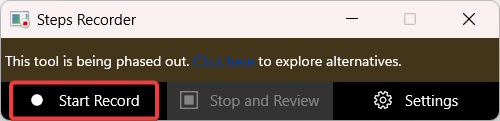
Cliquez Démarrer l'enregistrement.
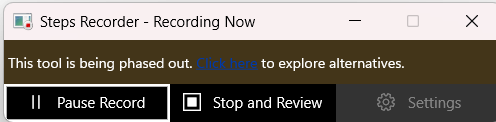
Effectuez les actions à l'origine de l'erreur.
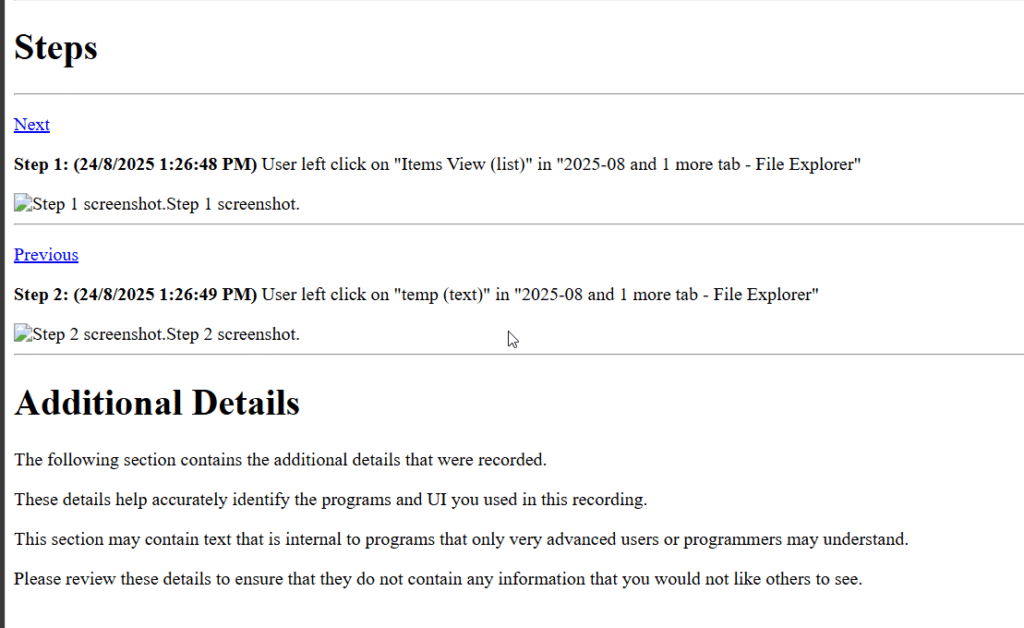
Cliquez Arrêter l'enregistrement. Il affichera un enregistrement de chaque action que vous avez effectuée pendant l'enregistrement.
Si vous souhaitez l'enregistrer (comme vous devez le joindre au ticket d'assistance), cliquez sur Sauvegarder.
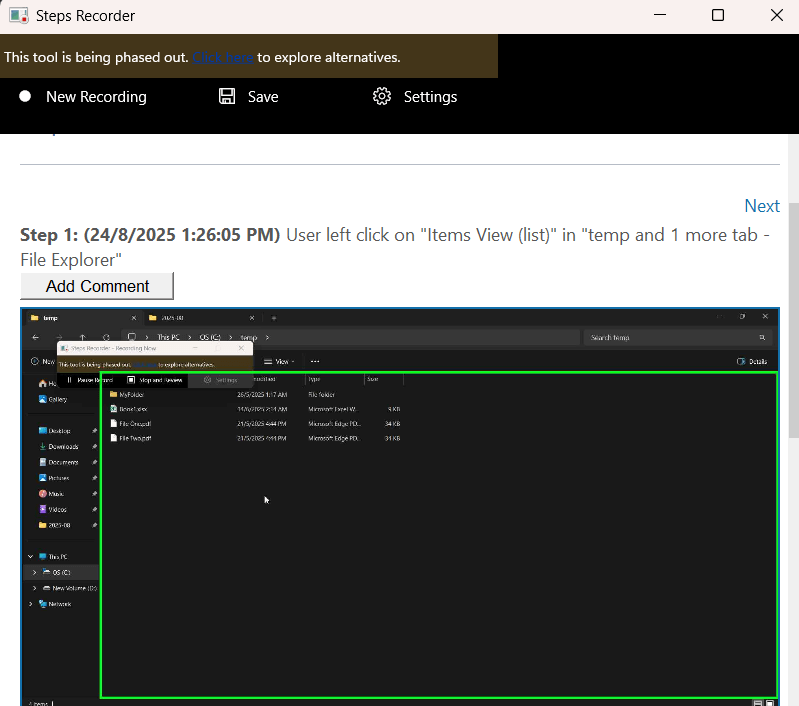
Il sera enregistré au format zip, où l'intérieur du fichier zip contient les étapes enregistrées, dans .mht format de fichier.
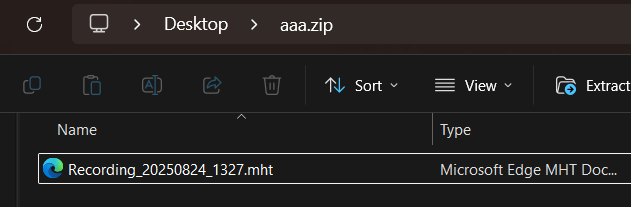
Une fois ouvert le .mht fichier, vous pouvez retrouver les étapes enregistrées plus tôt.
Ne sous-estimez pas la puissance de la barre de recherche Windows. Tapez votre question directement dessus pour obtenir des recommandations de paramètres et des résultats Web de Bing.
10. Contactez le support Microsoft officiel
Le fonctionnaire Site Web d'assistance Microsoft est une plateforme complète de documentation, de didacticiels et d'options d'assistance directe.
Pour trouver de l'aide sur le support Microsoft, ouvrez votre navigateur Web et accédez à https://support.microsoft.com/windows.
Utilisez la barre de recherche bien visible sur la page pour saisir votre requête, votre message d'erreur ou la fonctionnalité pour laquelle vous avez besoin d'aide.
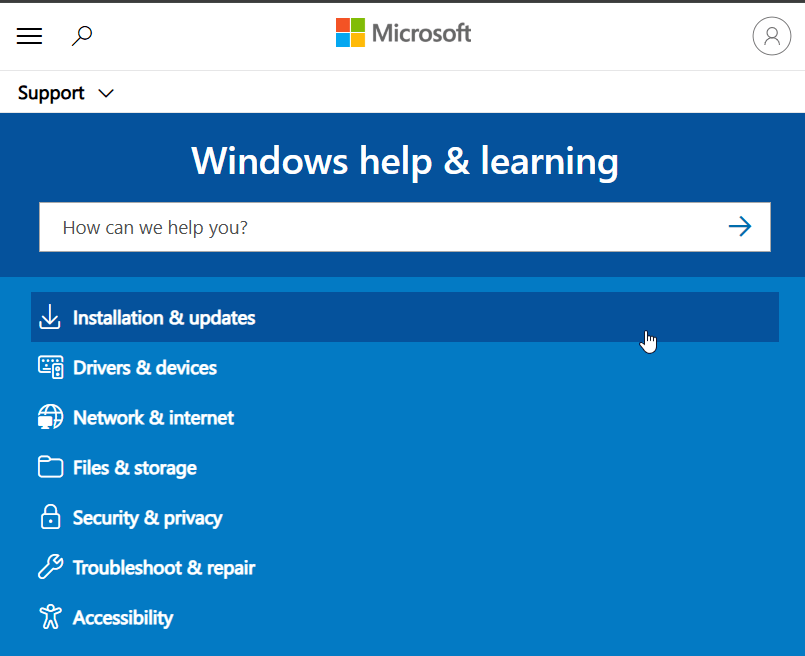
Parcourez les résultats de recherche pour trouver des articles Microsoft officiels, des guides de dépannage et des procédures.
Vous pouvez également parcourir par catégorie (par exemple, Installation et mises à jour, Sécurité et confidentialité, Pilotes et appareils).
Il s’agit d’une excellente ressource pour la documentation officielle et les solutions validées.
Le Communauté Microsoft est un immense forum où vous pouvez poser des questions et obtenir des réponses d'autres utilisateurs et de Microsoft MVP.
Accédez à Answers.microsoft.com.
Vous pouvez rechercher des questions existantes qui correspondent à votre problème.
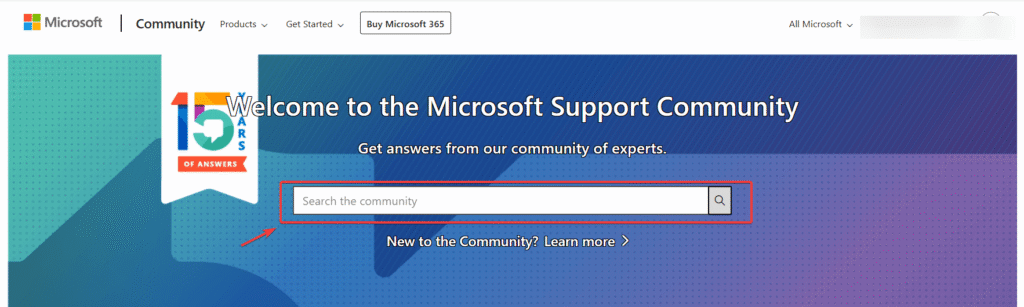
Si vous ne trouvez pas de solution, vous pouvez vous connecter avec votre compte Microsoft et poster votre propre question, en fournissant autant de détails que possible sur votre problème et votre système.
12. Utilisez l'application « Commencer » (Windows 11)
Pour les utilisateurs de Windows 11, l'application « Get Started » est une introduction fantastique qui vous guide à travers les nouvelles fonctionnalités et vous aide à configurer votre PC.
Si vous êtes nouveau sur Windows ou souhaitez explorer ses fonctionnalités, l'application « Get Started » propose une introduction guidée.
Cliquez sur le Recherche icône sur votre barre des tâches, puis tapez Commencer et sélectionnez l'application dans les résultats.
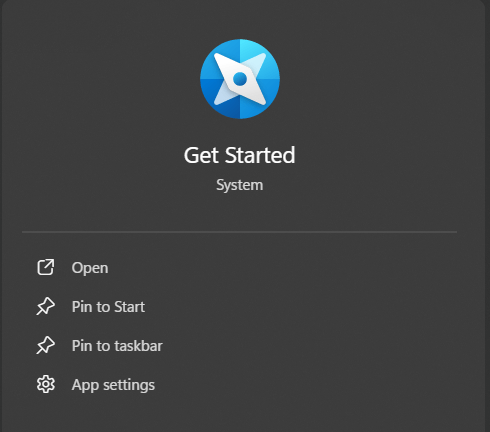
L'application vous guidera dans la configuration de votre expérience, la personnalisation de Windows et la découverte des fonctionnalités clés telles que le menu Démarrer, l'Explorateur de fichiers et Microsoft Edge.
Cette application est particulièrement utile pour les utilisateurs qui passent à une nouvelle version de Windows.
13. Vérifiez l'Observateur d'événements pour des indices
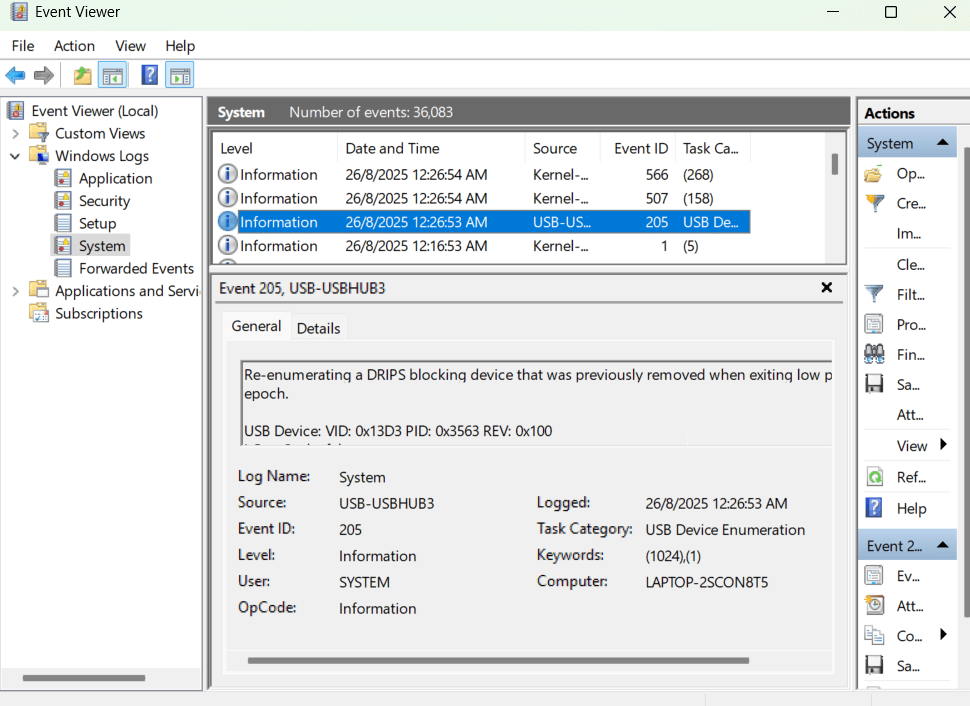
Pour les utilisateurs avancés, l'Observateur d'événements enregistre les événements importants sur votre ordinateur, fournissant des codes d'erreur et des détails pour diagnostiquer les pannes.
14. Afficher le moniteur de fiabilité pour un diagnostic facile (méthode unique)
Si l’Observateur d’événements est trop technique, utilisez plutôt Reliability Monitor. Il offre une chronologie simple et visuelle de la santé et de la stabilité de votre PC.
Comment accéder au moniteur de fiabilité :
Dans le menu Démarrer, recherchez « Moniteur de fiabilité » et ouvrez-le.
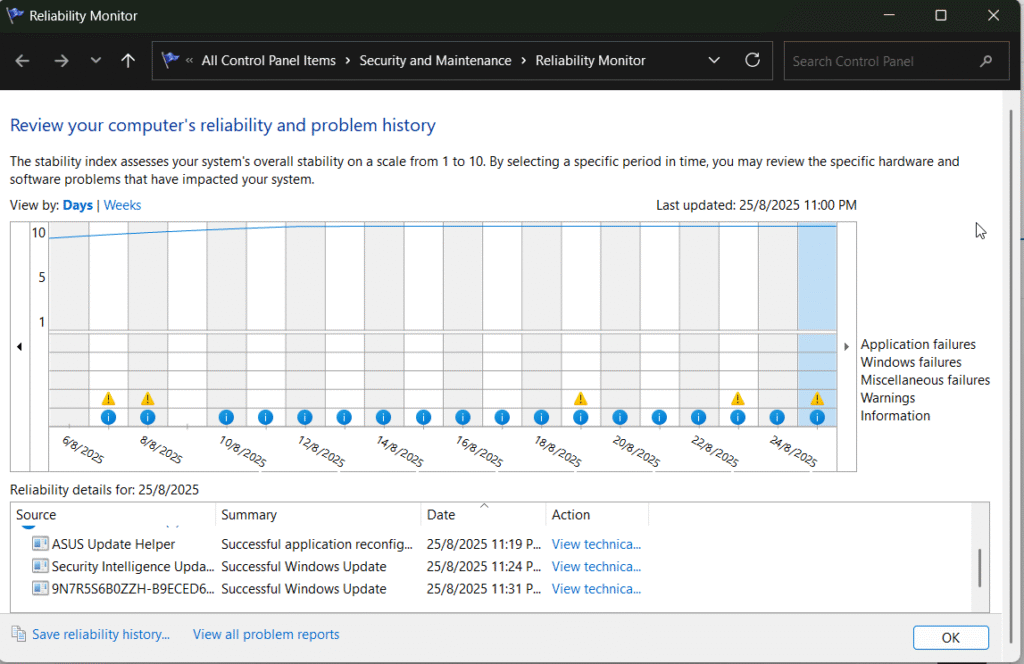
Vous verrez un graphique de la stabilité de votre système. Les icônes « X » rouges indiquent des événements critiques. En cliquant sur n'importe quel jour, vous verrez exactement quelles applications ont échoué ou quelles mises à jour ont été installées.
15. Exécutez une analyse du vérificateur de fichiers système (SFC) et DISM
Si vous pensez que les fichiers principaux de Windows sont corrompus, l'utilitaire SFC peut les analyser et les restaurer.
Comment exécuter une analyse SFC :
Rechercher 'Invite de commande'faites un clic droit dessus et sélectionnez Exécuter en tant qu'administrateur.
Taper sfc/scannow et appuyez sur Entrer.
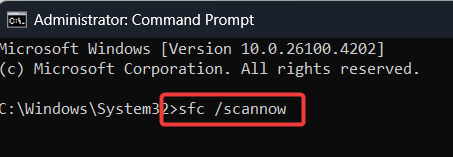
Laissez l'analyse se terminer. Il tentera de réparer tous les fichiers corrompus trouvés.
Comment exécuter une analyse DISM
Service et gestion des images de déploiement (DISM) peut réparer l'image système Windows, que SFC utilise comme référence.
Ouvrir Invite de commande en tant qu'administrateur
Exécutez ces commandes une par une :
- DISM/En ligne/Cleanup-Image/CheckHealth
- DISM /En ligne /Cleanup-Image /ScanHealthDISM /En ligne /Cleanup-Image /RestoreHealth
Ces outils peuvent résoudre des problèmes de stabilité du système plus profonds, mais doivent être utilisés avec compréhension.
16. Une note sur l'accessibilité : aide de base pour tous les utilisateurs (angle unique)
Parfois, l’aide dont vous avez besoin est simplement de pouvoir interagir plus facilement avec votre ordinateur. Windows dispose d'une suite complète d'outils d'accessibilité pour vous aider.
- Recherchez « Facilité d’accès » dans Paramètres pour trouver des outils tels que :
- Narrateur: Un lecteur d'écran qui lit le texte et les boutons à haute voix.
- Loupe : Un outil pour agrandir des parties de votre écran.
- Contraste élevé : Thèmes qui facilitent la lecture du texte.
17. Consulter les ressources tierces
Rappelons enfin que l'aide existe en dehors de l'écosystème Microsoft. Les sites techniques réputés, les forums comme Reddit (tels que le sous-reddit r/WindowsHelp) et les chaînes YouTube sont d'excellentes sources de guides détaillés.
Foire aux questions (FAQ)
R : Le raccourci universel est le Touche F1.
R : La meilleure façon est d'utiliser le Obtenir de l'aide application, qui peut vous connecter à un agent en direct via le chat.
R : Utilisez le Enregistreur de pas. Il crée automatiquement un document étape par étape avec des captures d'écran que vous pouvez facilement partager.
Conclusion : vous êtes maintenant prêt à résoudre n'importe quel problème
Comme vous pouvez le constater, Windows regorge d'outils puissants pour vous aider à résoudre presque tous les problèmes. De la simple touche F1 aux analyses de sécurité proactives en passant par des joyaux cachés uniques comme le moniteur de fiabilité et l'enregistreur d'étapes, vous n'êtes jamais vraiment seul.
Ajoutez ce guide à vos favoris pour référence future. La prochaine fois que vous ferez face à un défi, vous saurez exactement vers qui vous tourner.
Laquelle de ces méthodes avez-vous trouvé la plus utile ? Partagez vos expériences dans les commentaires ci-dessous ou partagez cet article avec quelqu'un qui pourrait en avoir besoin.

Experts en sécurité informatique / cybersécurité.
Enthousiasme technologique.
J'adore lire, tester et écrire sur l'informatique, la cybersécurité et la technologie.
Le Geek venant des choses que j'aime et de mon apparence.


