introduction
Si vous cherchez comment Installer le Gestionnaire de périphériques Dans une liste Commencer (début) dans Windows 10Alors vous êtes au bon endroit. Nous passerons en revue les étapes en détail pour vous faciliter la tâche.
Qu'est-ce que le Gestionnaire de périphériques ?
Le Gestionnaire de périphériques est un outil Windows qui aide les utilisateurs à gérer les appareils connectés à l'ordinateur et à connaître leurs détails. Vous pouvez y accéder de plusieurs manières, mais ici nous nous concentrerons sur l'épingler au menu Démarrer.

Comment installer le Gestionnaire de périphériques dans le menu Démarrer
- Accédez à votre bureau et faites un clic droit dans une zone vide.
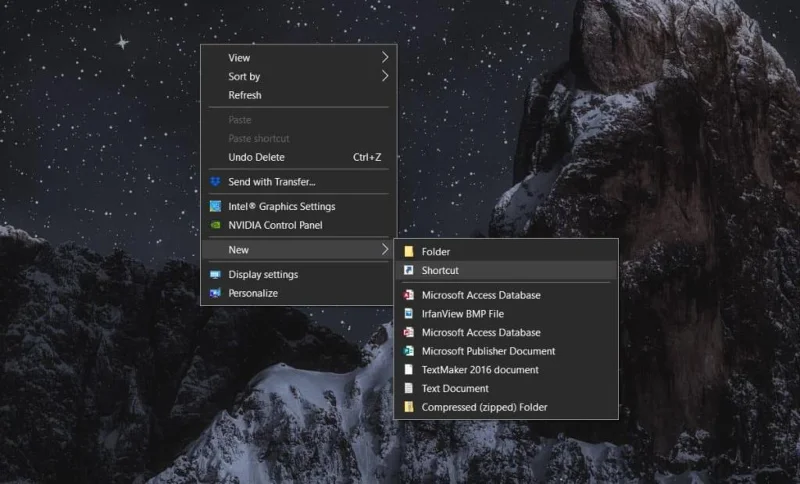
- Dans le menu contextuel, sélectionnez Nouveau > Raccourci.
- Dans la fenêtre Créer un nouveau raccourci, cliquez sur le prochainpuis dans le champ Emplacement, saisissez le texte suivant :
- Cliquez sur le prochainattribuez au raccourci un nom approprié, tel que Gestionnaire de périphériques, puis cliquez sur fin.
devmgmt.msc
Test de raccourci
Après avoir créé le raccourci, vous pouvez le tester en double-cliquant dessus. Le Gestionnaire de périphériques s'ouvrira directement.
Épinglez le raccourci vers le menu Démarrer
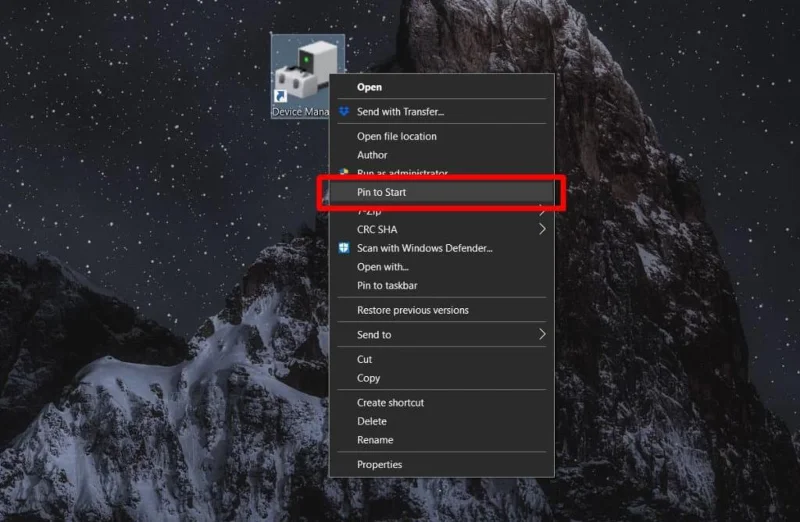
Maintenant que le raccourci est prêt, vous pouvez l'épingler au menu Démarrer. Faites un clic droit sur le raccourci et choisissez Épingler pour commencer Depuis le menu contextuel. Après avoir installé le raccourci, vous pouvez le supprimer de votre bureau pour économiser de l'espace.
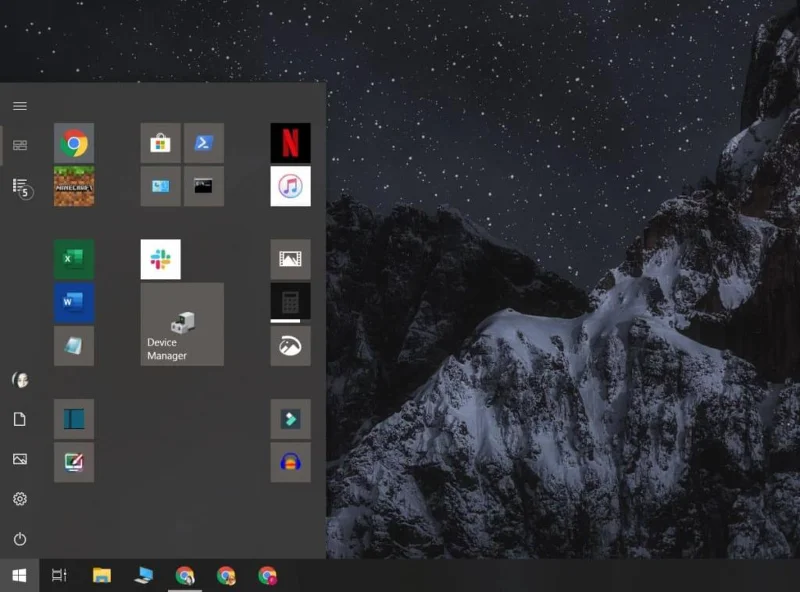
Ouvrez le Gestionnaire de périphériques après l'installation
- Ouvrir un menu Commencer Et recherchez le Gestionnaire de périphériques nouvellement installé.
- Cliquez dessus et l'application s'ouvrira directement.
Alternative : épingler le Gestionnaire de périphériques à la barre des tâches
Si vous préférez un accès rapide, vous pouvez également installer le Gestionnaire de périphériques dans Barre des tâches. Faites un clic droit sur le raccourci et choisissez Épingler à la barre des tâches.
Conclusion
Vous pouvez accéder au Gestionnaire de périphériques en cliquant avec le bouton droit sur un bouton Commencermais installé dans une liste Commencer Ou la barre des tâches vous offre une plus grande facilité d’accès. Gardez à l'esprit qu'il n'existe aucun autre moyen d'épingler le Gestionnaire de périphériques à une liste. Commencer Sans utiliser d'abréviation.
Si vous avez des questions, n'hésitez pas à les poser. N'oubliez jamais qu'un accès rapide au Gestionnaire de périphériques peut faciliter de nombreuses tâches liées à la gestion des appareils et des composants de votre appareil. Windows 10.