
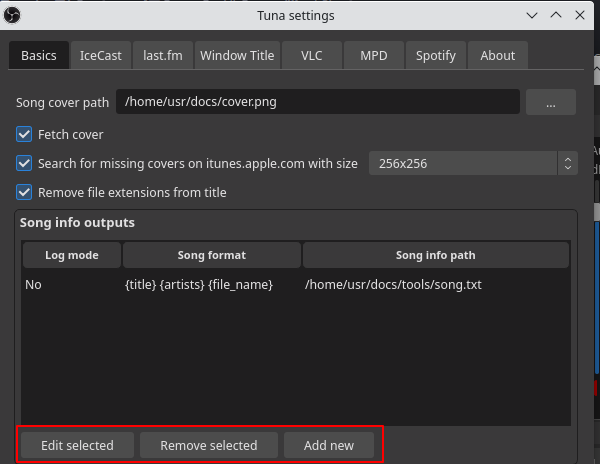
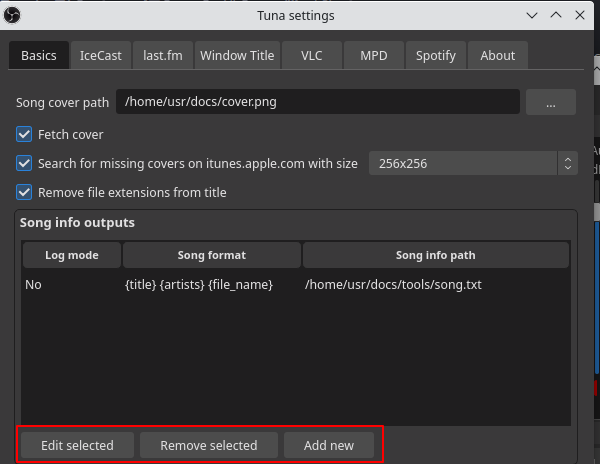

L'ajout ou la modification de sorties affichera cette boîte de dialogue :
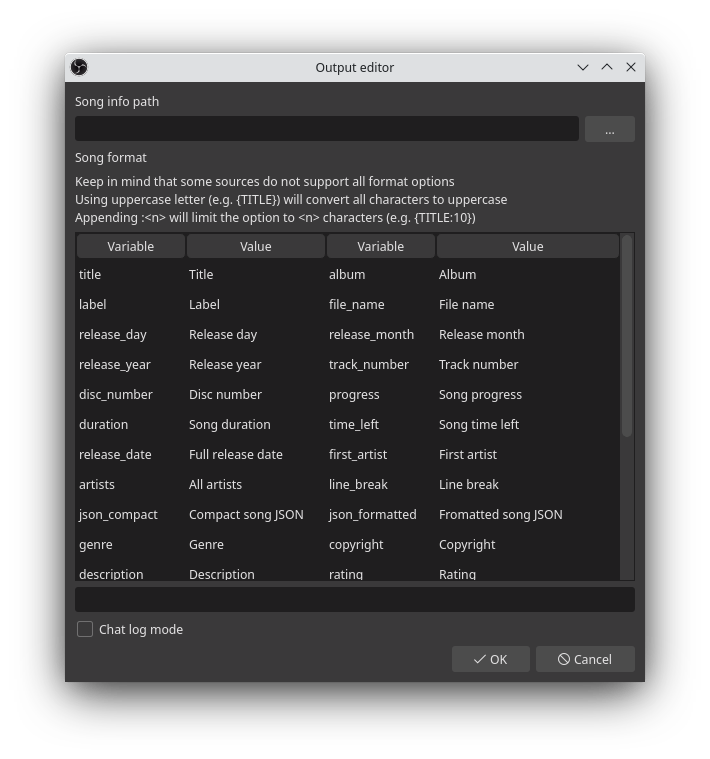
La première option définit où les informations vont être enregistrées. Cliquez sur le bouton « … » pour sélectionner un chemin de fichier. Après cela, vous devez définir quelles informations le fichier texte va contenir. La boîte de dialogue vous donne toutes les options prises en charge par Tuna, mais gardez à l'esprit que toutes les sources musicales ne fournissent pas toutes les informations.
Si vous souhaitez afficher l'artiste et le titre de la chanson, entrez « {artists} – {title} » dans la zone de texte en bas sans les guillemets. {artists} et {title} seront remplacés par les artistes et le titre de la chanson en cours de lecture. Ainsi, le fichier texte contiendrait par exemple « Rick Astley – Never Gonna Give You Up ». Si une chanson présente plusieurs artistes, elle les répertoriera tous séparés par des virgules (à condition que la source musicale fournisse tous les artistes). Si vous souhaitez que seul le premier artiste apparaisse, vous utiliserez {first_artist}. Si vous utilisez une option de formatage qui n'est pas prise en charge par la source musicale actuellement sélectionnée, le plugin vous en informera.
Le plugin a également la possibilité de mettre toutes les lettres en majuscule. Si vous utilisez {TITLE} au lieu de {title}, le fichier contiendra « Rick Astley – NEVER GONNA GIVE YOU UP ». Vous pouvez également limiter les options de formatage à un certain nombre de caractères. {TITLE:10} garantirait que le titre de la chanson sera coupé après dix caractères afin que le fichier contienne « Rick Astley – NEVER GONN… ».
Si l'option « Mode journal de discussion » est activée, Tuna ajoutera la chanson en cours de lecture à la fin du fichier. Ainsi, si vous payez actuellement « Never Gonna Give You Up » et que vous passez ensuite à « Chaque fois que vous avez besoin de quelqu'un », le fichier contiendra :
Rick Astley – Je ne t'abandonnerai jamais
Rick Astley – Chaque fois que vous avez besoin de quelqu'un
Lorsque vous avez configuré la sortie, cliquez sur « OK » pour l'enregistrer. Cliquez ensuite sur « Appliquer » dans la boîte de dialogue principale pour appliquer les modifications.

