
Ouvrez-le à votre fournisseur d'usine. Cela vous permettra d'utiliser les problèmes de maintenance et de résoudre les problèmes liés aux logiciels des versions précédentes de Windows.

Загрузка
Vous pouvez fermer le distributeur lorsque vous utilisez Windows.
Accédez au « Dispositif d'installation » pour l'installation des panneaux dans la section « Paramètres d'installation » de l'ordinateur Windows.
Utilisez la commande « devmgmt.msc » dans la fenêtre « Afficher » pour ouvrir le distributeur.
Dans cet état, vous pouvez ouvrir les utilisateurs des versions récentes de Windows, notamment Windows 11, 10, 8, 7, Vista et XP, ainsi que Windows 10, 8, 7, Vista et XP. случаях это может понадобиться.
Comment ouvrir le distributeur lorsque le panneau est installé
Les fournisseurs de distributeurs ne sont pas en mesure de répondre à vos programmes actuels, mais si vous ne les entendez pas, vous êtes sur la bonne voie, vous êtes может быть непросто. Lors de la mise en place du panneau, vous pouvez choisir vos variantes.
Solution : que pouvez-vous utiliser pour tous les utilisateurs des dernières versions de Windows comme Windows. раздел «Другие способы открыть диспетчер устройств» внизу страницы.
1. Ouvrez « Démarrage du panneau ». Dans les nouvelles versions de Windows, il est possible de mettre en place un outil sur le panneau de commande.
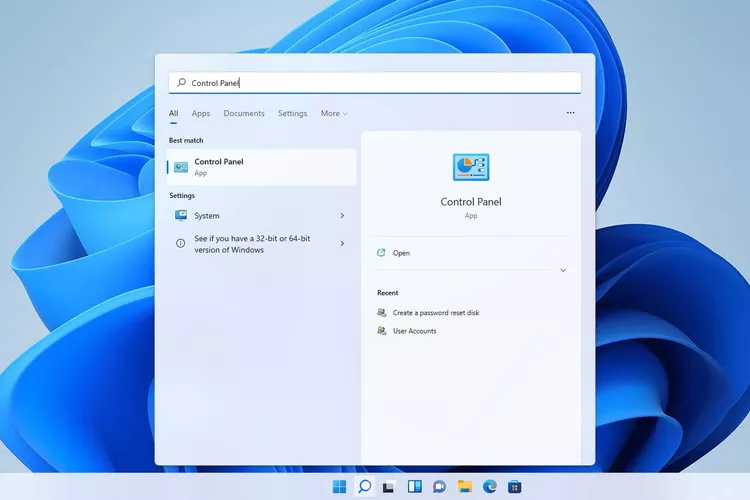
Lors de la configuration de votre version de Windows, le panneau de configuration peut également ouvrir le menu « Poussque » ou l'écran « Prise », puis cliquez sur l'écran. «Панель управления».
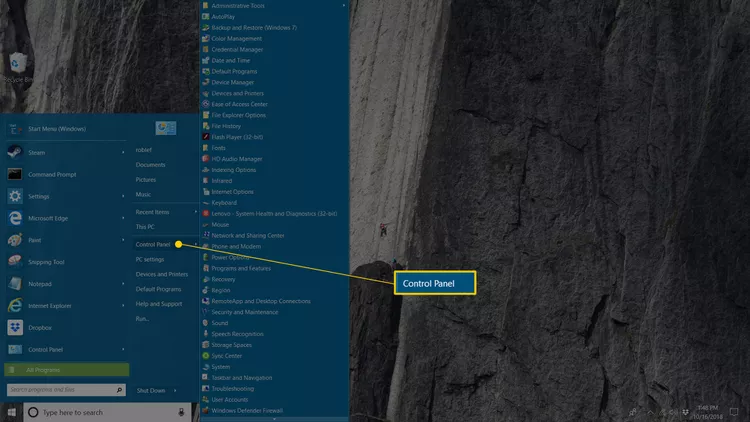
2. Une autre conception de votre système d'exploitation Windows :
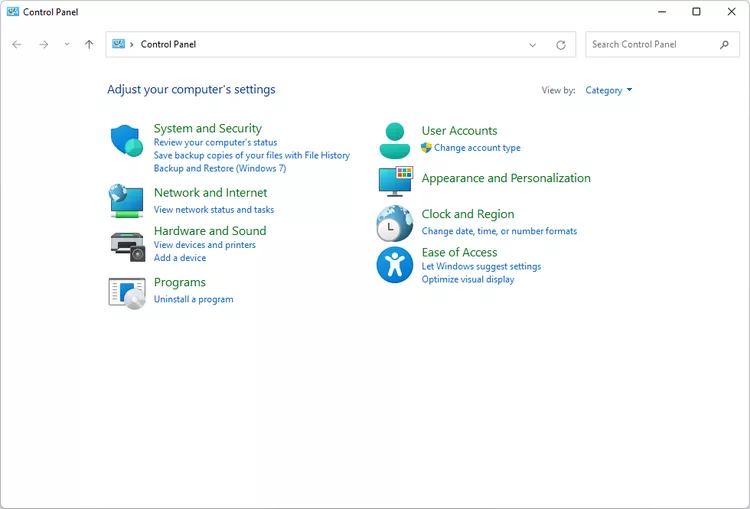
- Sous Windows 11, 10 et 8, sélectionnez « Démarrage et démarrage ».
- Sous Windows 7, sélectionnez « Système et sécurité ».
- Sous Windows Vista, sélectionnez « Système et maintenance ».
- Sous Windows XP, sélectionnez « Projet et mise à jour ».
Exemple : Si les paramètres ne sont pas visibles, la mise à jour du panneau Windows dans les informations relatives à la version du panneau Windows peut créer des paramètres ou des paramètres différents. ou une vidéo classique. Pour cela, allez au « Dispositif d'exploitation » en passant par tous les boutons et passez à la section 4.
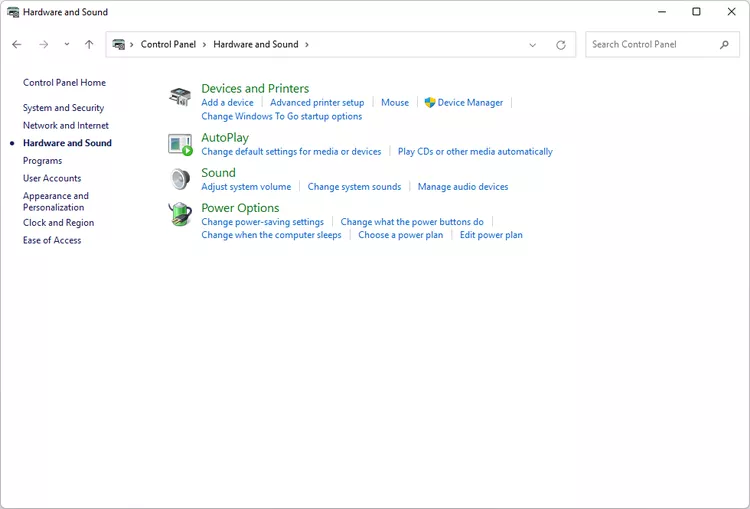
3. Sur ce panneau d'écran, installez-vous et sélectionnez « Détails des utilisateurs » :
Sous Windows 11, 10 et 8, sélectionnez « Installations et imprimantes ». Sous Windows 7, installez « Système ». Sous Windows Vista, le « Dépanneur d'utilisateur » apparaît dans votre fenêtre d'installation.
Sous Windows XP, vous pouvez utiliser n'importe quel autre logiciel, qui n'est pas dans votre version Windows. À l'ouverture du panneau d'ouverture, sélectionnez « Système », puis cliquez sur « Définition » et appuyez sur le bouton « Définir les utilisateurs ».
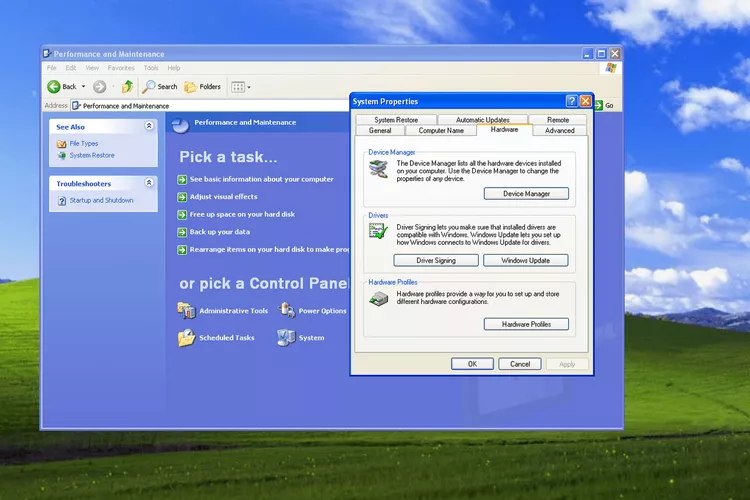
En ouvrant le distributeur, vous pouvez régler le problème de l'utilisateur, ouvrir le fournisseur, ouvrir et fermer l'utilisateur, puis выполнять другие необходимые задачи по управлению оборудованием.
Les vendeurs ouvrent le distributeur
Sous Windows 8 et les nouvelles versions (dans les dernières versions), vous devez ouvrir le distributeur en utilisant le menu contextuel de votre ordinateur. Pour cela, vous devez normalement sélectionner les claviers WIN (Windows) et X. Ensuite, vous pouvez afficher votre propre utilisateur dans le menu ouvert.
Si vous êtes en contact avec le système de commande, vous devrez peut-être utiliser les mêmes logiciels pour les utilisateurs de Windows – c'est ça utilisez la commande : devmgmt.msc
devmgmt.msc
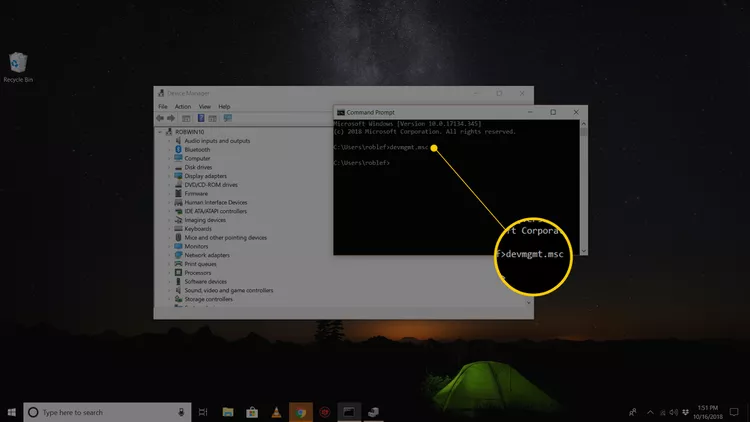
Si vous utilisez des commandes de commande, vous ne pourrez pas ouvrir le « Dispositif d'exploitation », mais vous ne pourrez pas le faire fonctionner sur Si votre ordinateur a un problème, vous devez l'utiliser selon votre régime habituel.
Bien sûr, votre pays ne peut pas ouvrir « Диспетчер устройств » через « Управление компьютером ». Il n'y a aucune version de Windows qui permet de démarrer. « Installation de l'ordinateur » – cet outil est à la place de « Installations administratives » (dans Windows 11, il s'agit de « Installations Windows »).
Les utilisateurs du distributeur « Управлении компьютером » ne parviennent pas à le faire. Vous devez ensuite vous y rendre à l'autre endroit et utiliser les fonctions disponibles pour les utilitaires.
Je pense également que votre travail sous Windows 7 est celui de GodMode. Ce paquet spécial permet de préparer l'installation de nombreux systèmes et éléments d'exploitation du système. Si vous souhaitez utiliser le mode GodMode, vous pouvez alors vous préparer à cela.
Pour ce qui est de l'utilisation du distributeur,
Il existe de nombreuses solutions pour que votre ordinateur puisse être utilisé par les utilisateurs de Windows, mais uniquement pour l'exploitation des ordinateurs. оборудованием компьютера.
Avant d'ouvrir les lecteurs, de configurer les ressources du système, de rechercher les codes du distributeur d'énergie de l'utilisateur ou de vérifier le service оборудования, вам нужно открыть эту утилиту.
FAQ
Comment installer le distributeur auprès de l'administrateur ?
Ensuite, vous devez installer le distributeur auprès d'un administrateur, qui s'occupe du vol du robot. Pour cela, placez le bouton de la souris sur le lit du robot et sélectionnez « Создать » > « Ярлык ». Sélectionnez « devmgmt.msc » et cliquez sur « Droit » > sélectionnez le fichier > « Objet ». Sélectionnez le bouton de la souris sur le clavier et sélectionnez « Déclarer votre administrateur ».
Avez-vous un distributeur pour votre ordinateur Mac ?
Pour que vous puissiez utiliser votre ordinateur Mac, vous pouvez utiliser la version « Système » de macOS Lion ou bien plus encore. поздних версиях. Pour l'ouvrir, sélectionnez « Меню » > « Утилиты » > « Сведения о системе ». Vous pouvez également accéder au menu Apple > « Ceci est Mac » > « Programmes » > « Définir le système ».


